CC-Switch 切换后没生效?旧进程、本地路由与配置覆盖排查
CC-Switch 显示新供应商已启用,但工具仍然走旧地址,先查运行中的进程和实际配置来源。切换器保存成功,不等于已启动的 CLI、IDE 或后台服务已经重新读取设置。
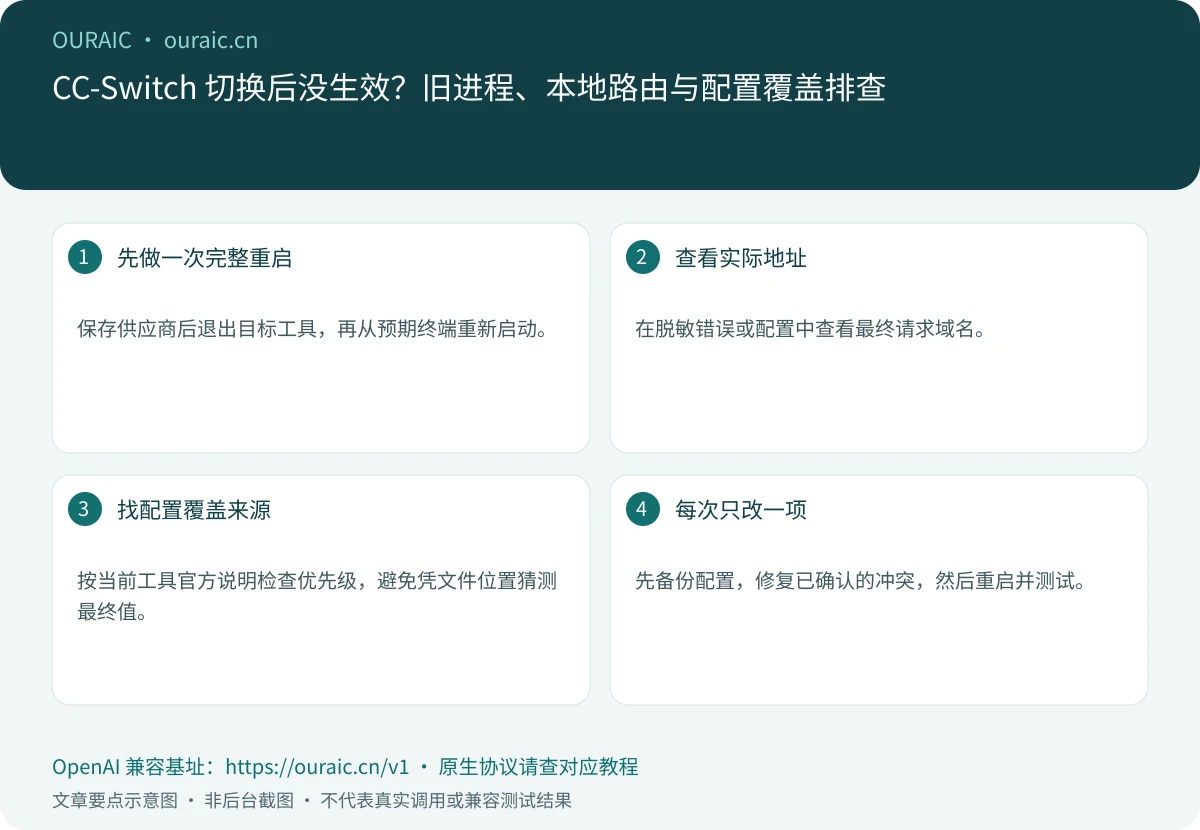
图:按本文操作要点制作的说明图,不是后台或调用成功截图。
先做一次完整重启
保存供应商后退出目标工具,再从预期终端重新启动。IDE 中的扩展可能依赖 IDE 进程环境;仅关闭一个聊天标签未必完成重启。
同时确认切换的是正确应用入口。Claude Code、Codex 和其他 Agent 可能使用独立设置;切换 Claude Code 不自动修改 Codex。
查看实际地址
在脱敏错误或配置中查看最终请求域名。如果仍是旧服务,核对当前用户、远程环境和启动器。Windows、WSL、SSH 会话可能分别读取自己的配置。
如果工具指向本地代理,检查切换器是否启用了路由,代理是否运行,代理里的上游是否是 OuraiC。不能只检查其中一层。
找配置覆盖来源
| 位置 | 可能的问题 |
|---|---|
| 终端环境 | 继承了旧地址或凭据 |
| 用户配置 | 修改了另一用户的文件 |
| 项目配置 | 存在不同范围的设置 |
| 本地路由 | 代理停止或上游仍是旧供应商 |
| IDE 进程 | 未读取刚修改的环境 |
按当前工具官方说明检查优先级,避免凭文件位置猜测最终值。
每次只改一项
先备份配置,修复已确认的冲突,然后重启并测试。不要同时删认证文件、改模型、换分组和重装软件。这样会失去故障来源,也可能影响其他工具。
没有请求日志时先查网络和路由;有日志但模型不对,查模型映射;请求到站且报权限错误,则查当前 Key 和分组。
用日志确认结果
记下测试时间,用短消息验证,检查 OuraiC 消费记录中的模型和分组。随后做一个小型实际任务,确认多轮及工具调用。
如果某个分组不支持切换器的测试入口,应按本站说明在目标工具里验证。不要把“测试连接失败”和“全部业务不可用”直接画等号。
排查后保留正确配置组合,记录版本和测试时间。下次更新只需重新核对必要条件。