Codex 完整接入指南:从配置文件到 OuraiC 请求验证
Codex 接入 OuraiC,需要把工具配置、凭据和接口协议同时对齐。本站已有 Codex 文档,其中使用 https://ouraic.cn/v1 和 Responses 协议。开始前必须确认当前账号中哪一分组支持 Codex;不能从普通聊天模型列表直接推断。
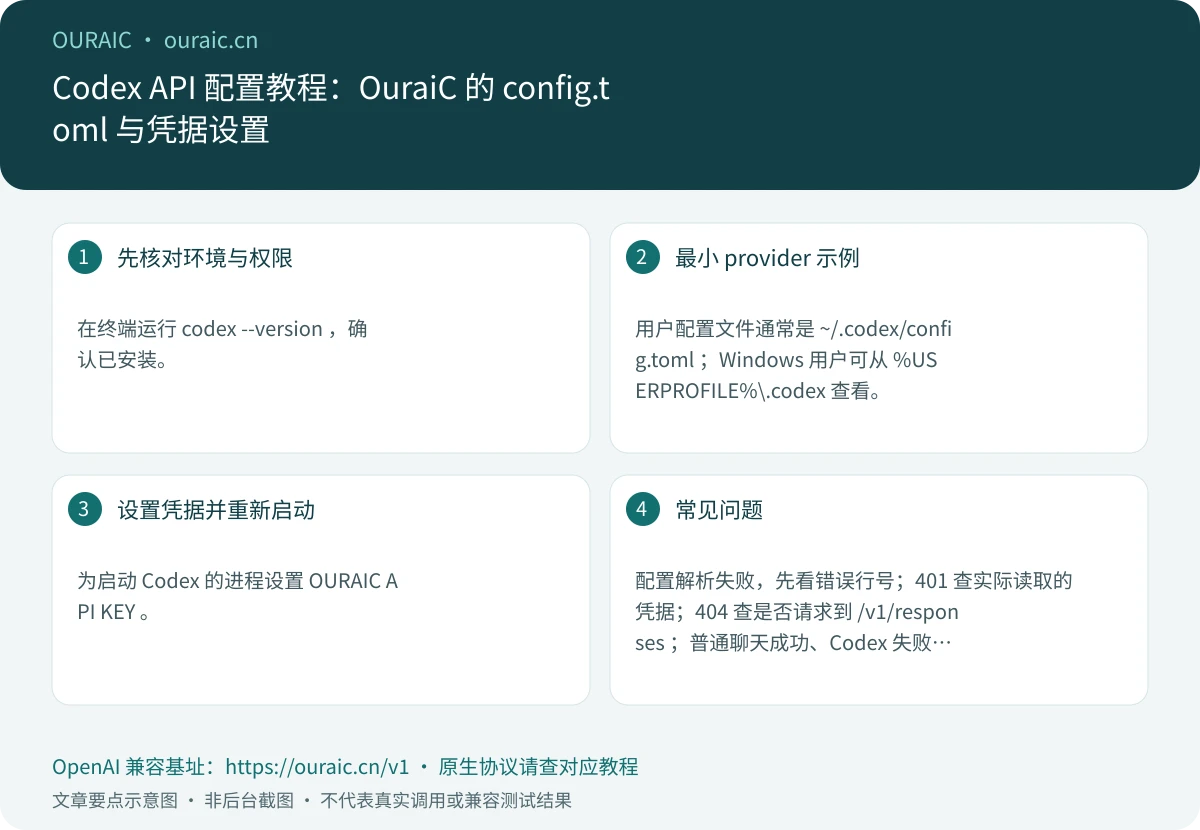
图:按本文操作要点制作的说明图,不是后台或调用成功截图。
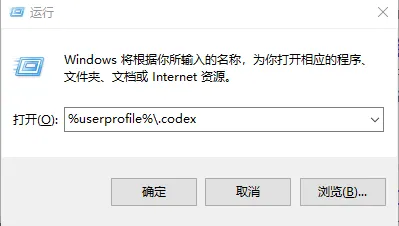
图:本站公开文档中的Windows 打开 Codex 配置目录。原图沿用 AI.c 标识,仅用于识别操作位置;界面和权限以当前后台为准。
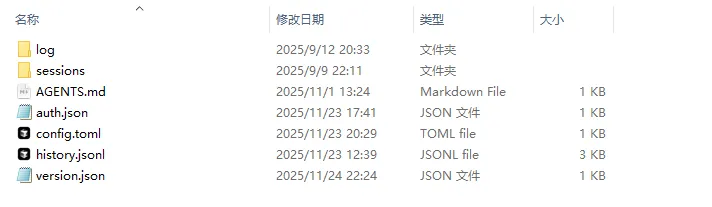
图:本站公开文档中的Codex 配置目录中的认证与配置文件。原图沿用 AI.c 标识,仅用于识别操作位置;界面和权限以当前后台为准。
先核对环境与权限
在终端运行 codex --version,确认已安装。查看当前模型定价页面,并向站点支持确认 Codex 适用分组、Responses 支持和 Model ID。旧文档中的 Codex 分组称呼与当前目录可能不同,不应照搬。
最小 provider 示例
用户配置文件通常是 ~/.codex/config.toml;Windows 用户可从 %USERPROFILE%\.codex 查看。先备份原文件,合并配置,不覆盖现有 MCP 或其他设置。
model = "REPLACE_WITH_AVAILABLE_MODEL_ID"
model_provider = "ouraic"

[model_providers.ouraic]
name = "OuraiC"
base_url = "https://ouraic.cn/v1"
wire_api = "responses"
env_key = "OURAIC_API_KEY"
REPLACE_WITH_AVAILABLE_MODEL_ID 必须换成已经确认的可用 ID。这个示例采用环境变量读取 Key;本站旧文档采用另一种认证文件配置,二者不要未经核对混合使用。以你安装版本的官方配置参考为准。
设置凭据并重新启动
为启动 Codex 的进程设置 OURAIC_API_KEY。Bash 可使用 read -s 读取,再 export;PowerShell 可在会话中设置对应变量,避免把真实 Key 写进公开示例。
重新打开 Codex,发一句短消息。查看工具中的当前模型与 provider,再核对本站消费日志。能回复只证明基础接入成功,正式编程前继续测试读取文件、工具调用与多轮任务。
常见问题
配置解析失败,先看错误行号;401 查实际读取的凭据;404 查是否请求到 /v1/responses;普通聊天成功、Codex 失败则查协议与分组。
如果定价目录与文档分组不一致,先明确当前接入组合。不要为了“跑通”不断切换未知分组,也不要把 Chat Completions 请求直接改名成 Responses。
完整站内入口见 Codex 文档。本文未使用私人 Key 做完整 Agent 测试,配置成功应由实际请求与日志共同确认。