CC-Switch 配置 OuraiC:Claude Code 与 Codex 的供应商切换教程
CC-Switch 用图形界面管理工具供应商配置。接入 OuraiC 时,应先选择目标应用,再配置对应协议、地址、Key 与模型。Claude Code 和 Codex 是两个入口,不能只添加一次就默认两边都生效。
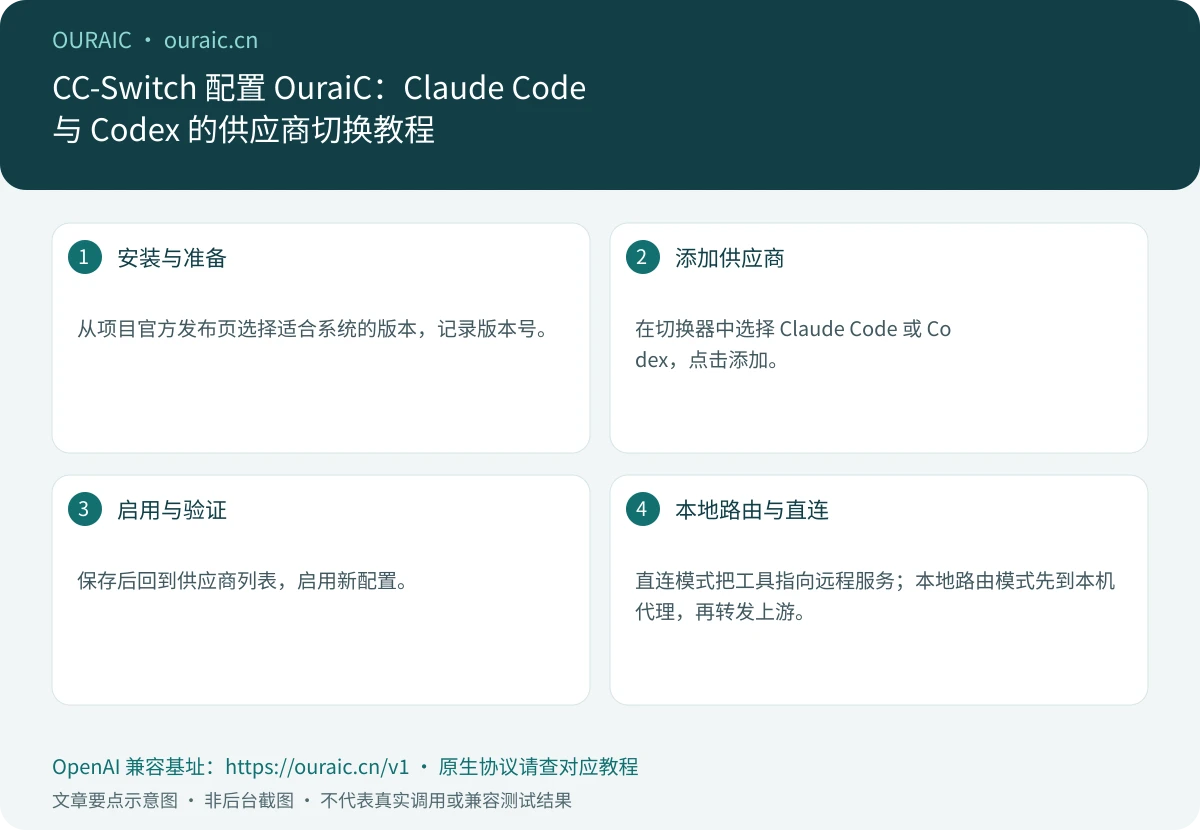
图:按本文操作要点制作的说明图,不是后台或调用成功截图。
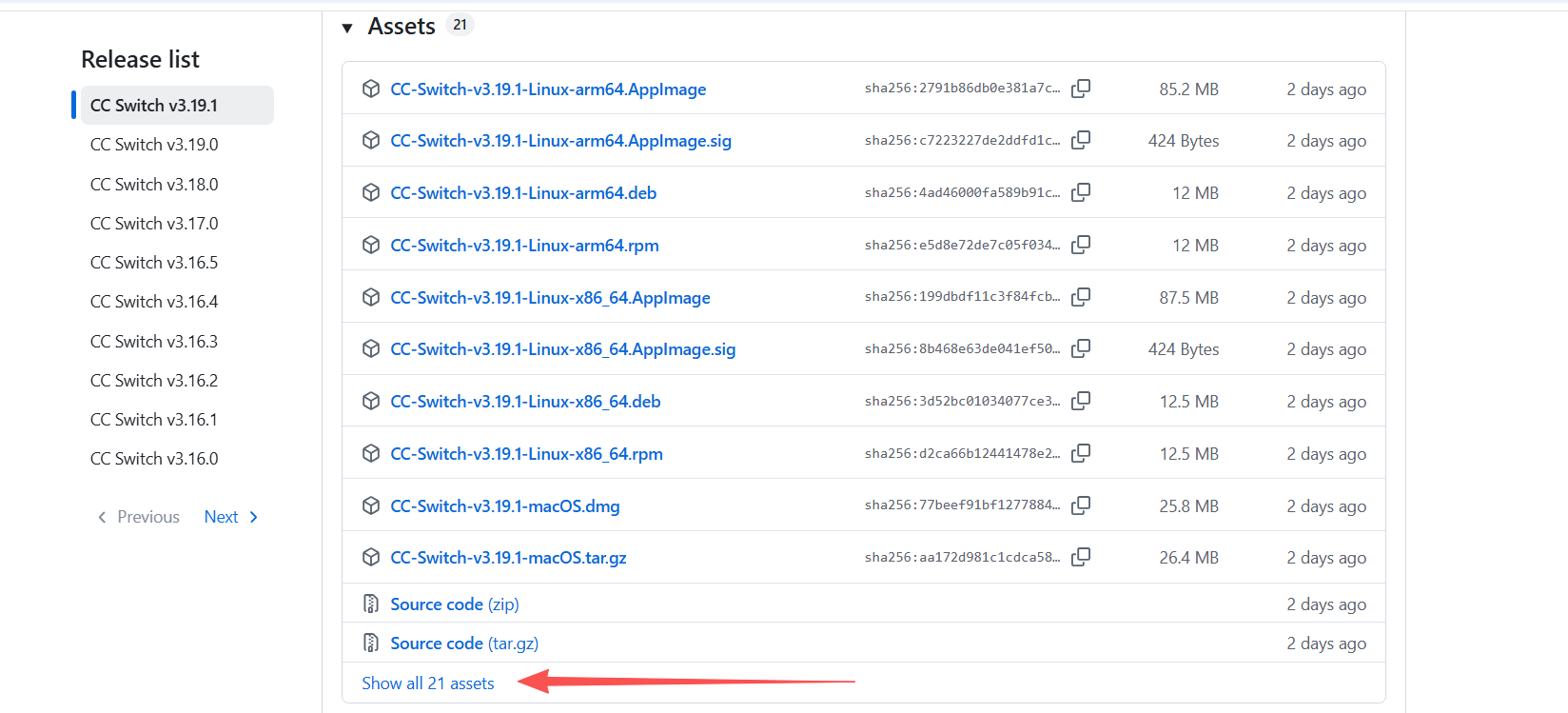
图:本站公开文档中的CC-Switch 选择操作系统安装包。原图沿用 AI.c 标识,仅用于识别操作位置;界面和权限以当前后台为准。
安装与准备
从项目官方发布页选择适合系统的版本,记录版本号。确认目标 CLI 已安装并能启动。准备本站 API 令牌与当前适用分组,不使用旧教程中已经找不到的分组名称。
本站文档展示 AI.c 预设;这只是站内说明,不代表所有官方版本都已核验内置。若安装版本没有该预设,可手动添加,并按当前工具说明检查字段。
添加供应商
在切换器中选择 Claude Code 或 Codex,点击添加。填写名称、地址和 Key;按工具选择协议。本站 Claude Code 教程使用根地址,Codex 使用 /v1 与 Responses。
模型 ID 从当前目录复制。存在模型映射时,分别检查工具侧名称和上游实际 ID,不依赖默认值猜测。
启用与验证
保存后回到供应商列表,启用新配置。退出旧 CLI 或 IDE,再从正确环境重新启动。发送短消息,随后查看本站消费日志。
卡片显示“使用中”只说明切换器状态,不足以证明运行中的旧进程已经读取新配置。短请求成功后,再验证多轮与工具调用。
本地路由与直连
直连模式把工具指向远程服务;本地路由模式先到本机代理,再转发上游。启用路由后,工具配置可能出现本地地址,这是需要结合模式判断的状态。
不要把本地代理地址和远程上游混填。路由器关闭但工具仍指向它时,会出现连接失败。
用量查询另有凭据
本站用量查询文档使用系统访问令牌和用户 ID,不是模型调用 Key。确认授权范围后,按该文档配置,不把系统令牌公开给他人。
旧文档涉及的 CC、Codex 分组与当前公开目录存在差异。发布或接入前,必须确认现行分组和完整协议支持,不能只复制预设名称。