WorkBuddy 自定义模型配置:OuraiC 的 API 地址、Key 与能力选项
WorkBuddy 使用 OuraiC 自定义模型,需要配置地址、本站 Key 和模型 ID。本站现有教程给出的接口地址是 https://ouraic.cn/v1。在开始任务前,应确认当前分组适合该模型和客户端。
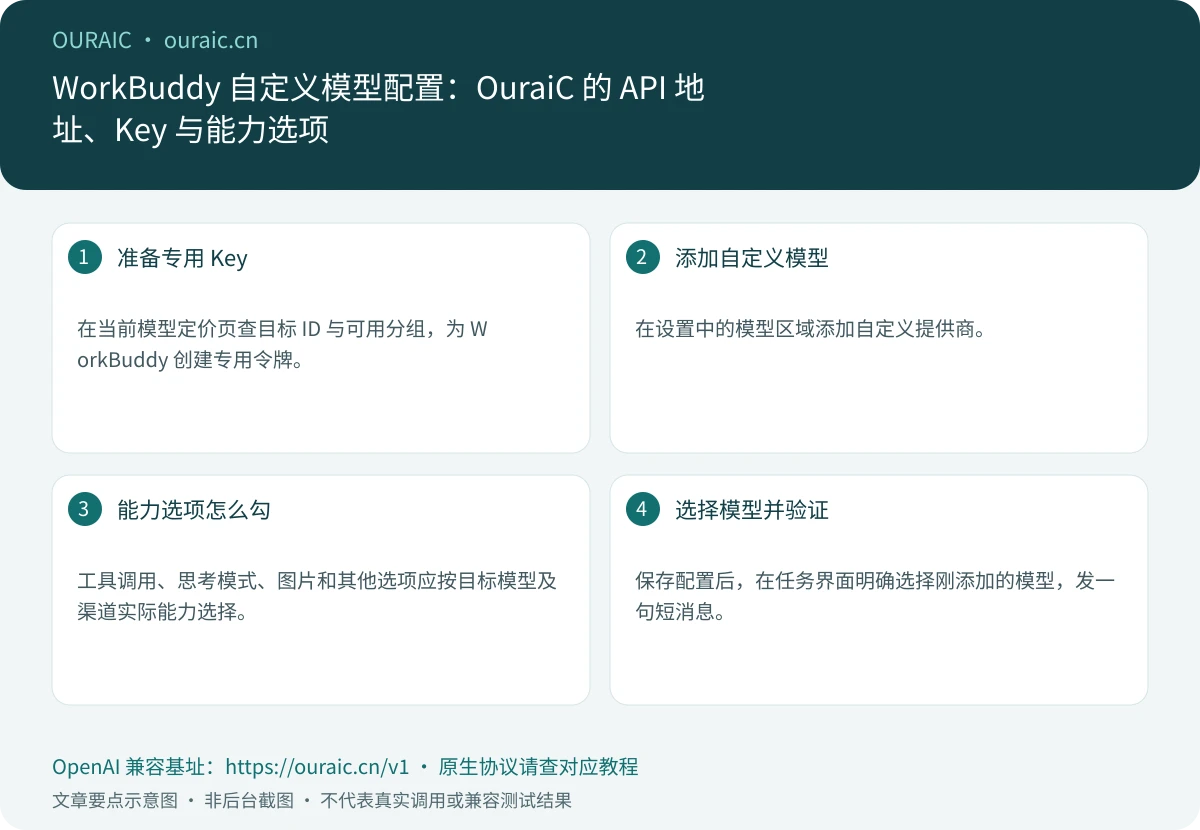
图:按本文操作要点制作的说明图,不是后台或调用成功截图。
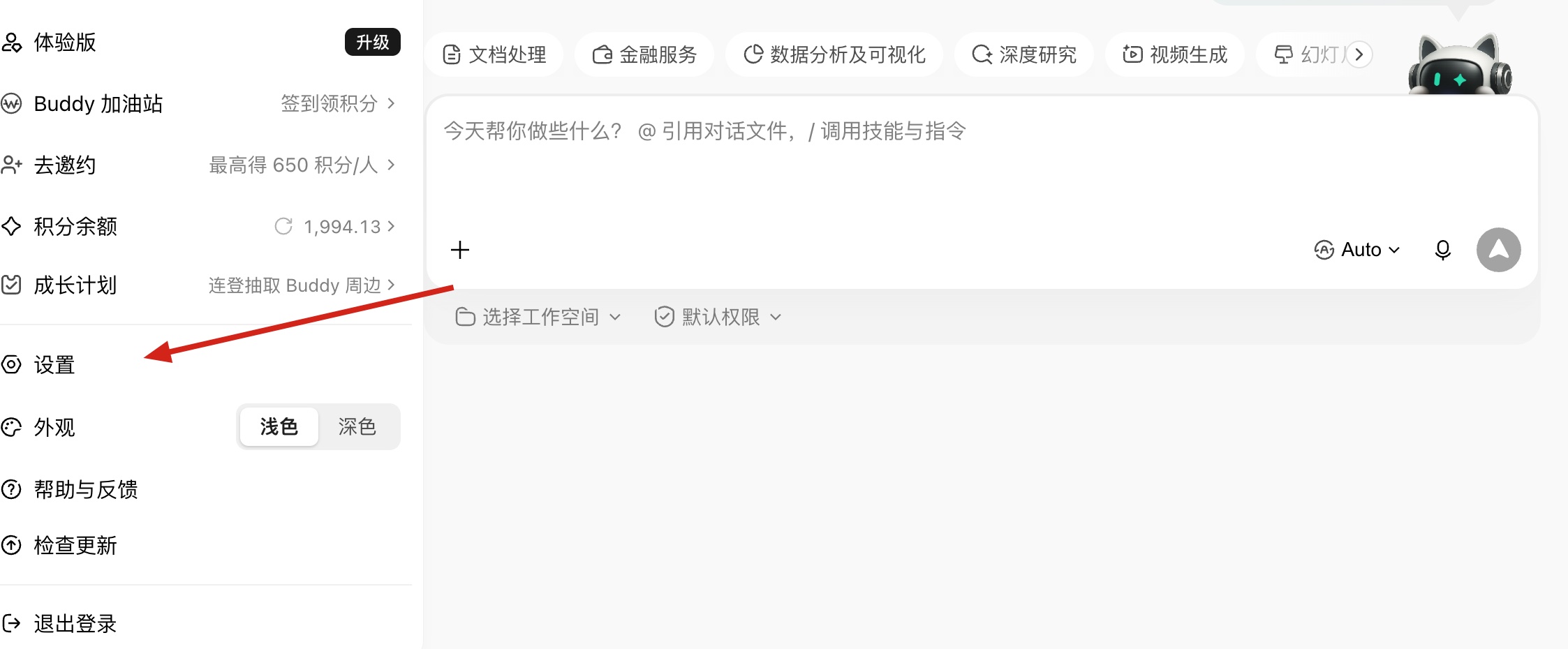
图:本站公开文档中的WorkBuddy 设置入口。原图沿用 AI.c 标识,仅用于识别操作位置;界面和权限以当前后台为准。
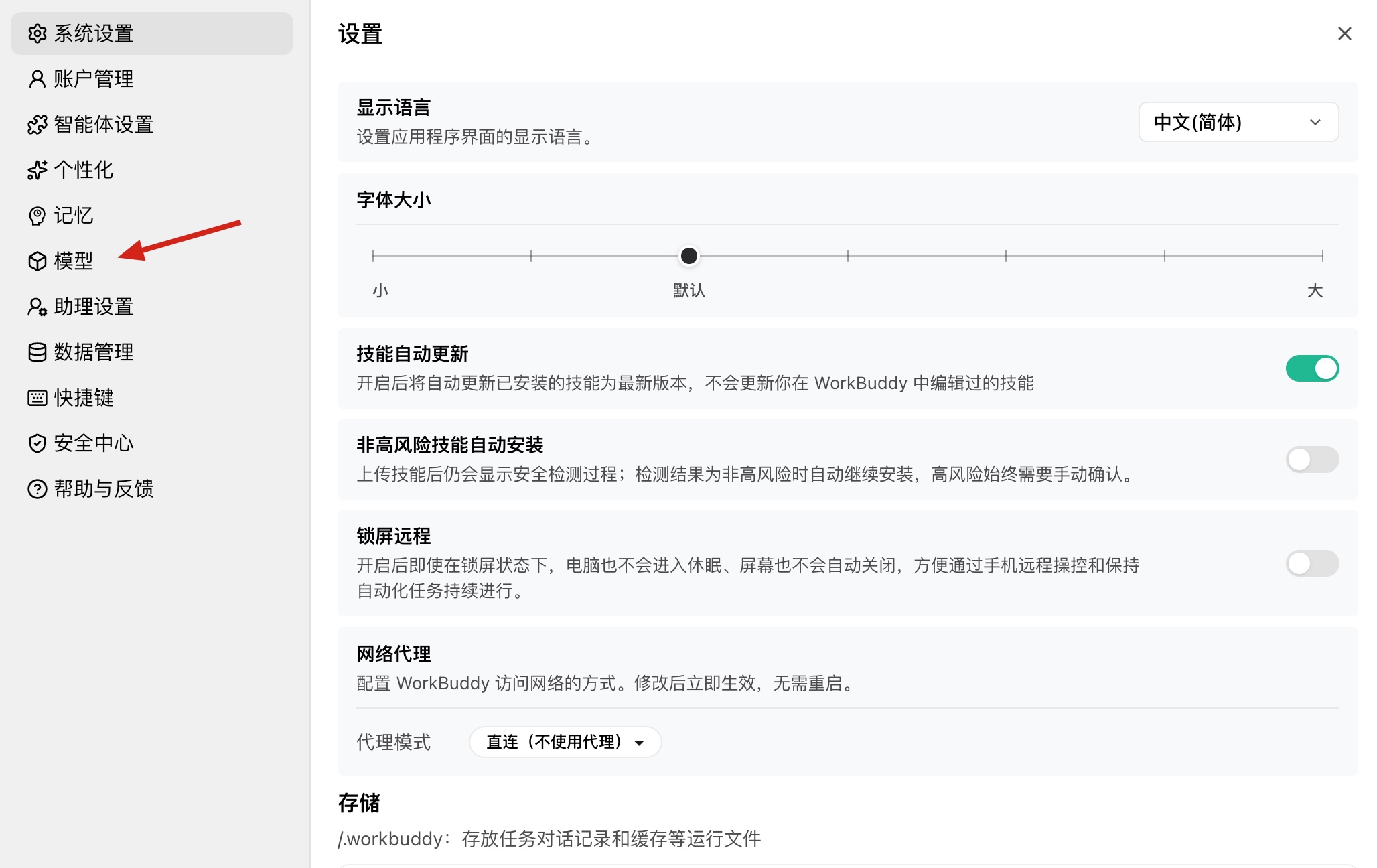
图:本站公开文档中的WorkBuddy 模型设置入口。原图沿用 AI.c 标识,仅用于识别操作位置;界面和权限以当前后台为准。
准备专用 Key
在当前模型定价页查目标 ID 与可用分组,为 WorkBuddy 创建专用令牌。旧文档中的分组列表不能直接代替当前控制台,尤其是目录已经更新时。
第一次使用设置适合测试的额度,不立即运行大型文件处理或连续自动化任务。
添加自定义模型
在设置中的模型区域添加自定义提供商。名称用于自己识别;接口地址填本站 OpenAI 兼容基址;Key 使用本站模型令牌;模型名称填写完整 ID。
字段位置可能随客户端更新变化,按“地址、凭据、模型、能力”这几个含义核对。
能力选项怎么勾
工具调用、思考模式、图片和其他选项应按目标模型及渠道实际能力选择。不能因为客户端允许勾选,就默认接口支持。
先使用最少设置发送纯文本。基础成功后,一次增加一个能力,并查看错误正文和消费记录。如果开启某项后失败,先检查该功能的兼容范围。
选择模型并验证
保存配置后,在任务界面明确选择刚添加的模型,发一句短消息。然后到本站消费日志核对实际 ID、分组和时间。
接着用小任务验证,例如读取一份无敏感信息的示例文档并总结。不要用首次测试直接处理全部业务文件。
常见问题
模型显示名正确但提示不存在,核对真实 ID;404 查路径追加规则;401 查 Key 与认证;工具执行失败则分开判断模型返回与本地工具行为。
如果客户端切换了模型,日志仍显示旧模型,检查当前会话是否沿用旧设置,必要时新建会话。
使用边界
模型配置成功不等于每种办公任务都能稳定完成。仍需按实际任务检查权限、输出格式、文件范围和预算。
本站详细步骤见 WorkBuddy 接入文档。本文不提供未经实测的速度或费用优势,实际表现以你的任务记录为准。