AionUI 配置 OuraiC:图形界面里的地址、协议与模型检查
AionUI 接入 OuraiC,关键是选对接入模式,并让地址、Key 和模型配套。本站已有 AionUI 文档,但其中的分组称呼可能与当前控制台不同,应先核对现行选项。
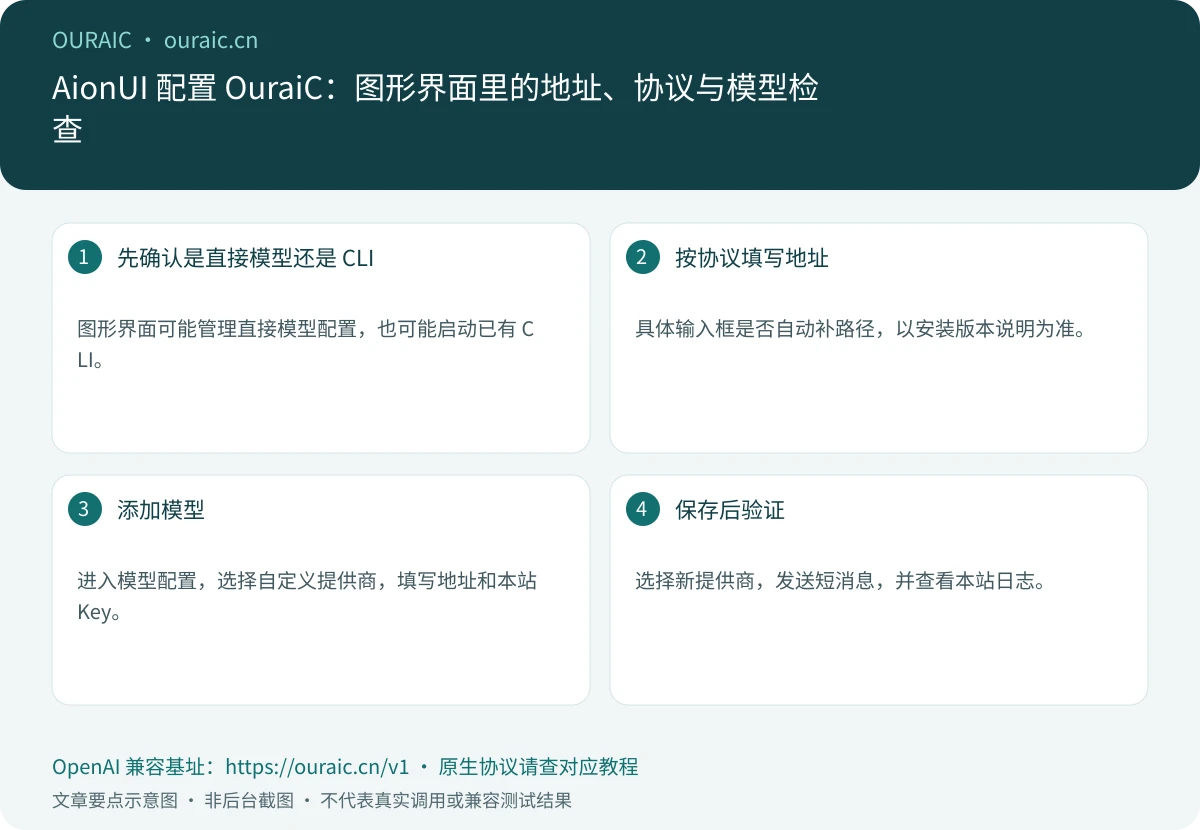
图:按本文操作要点制作的说明图,不是后台或调用成功截图。
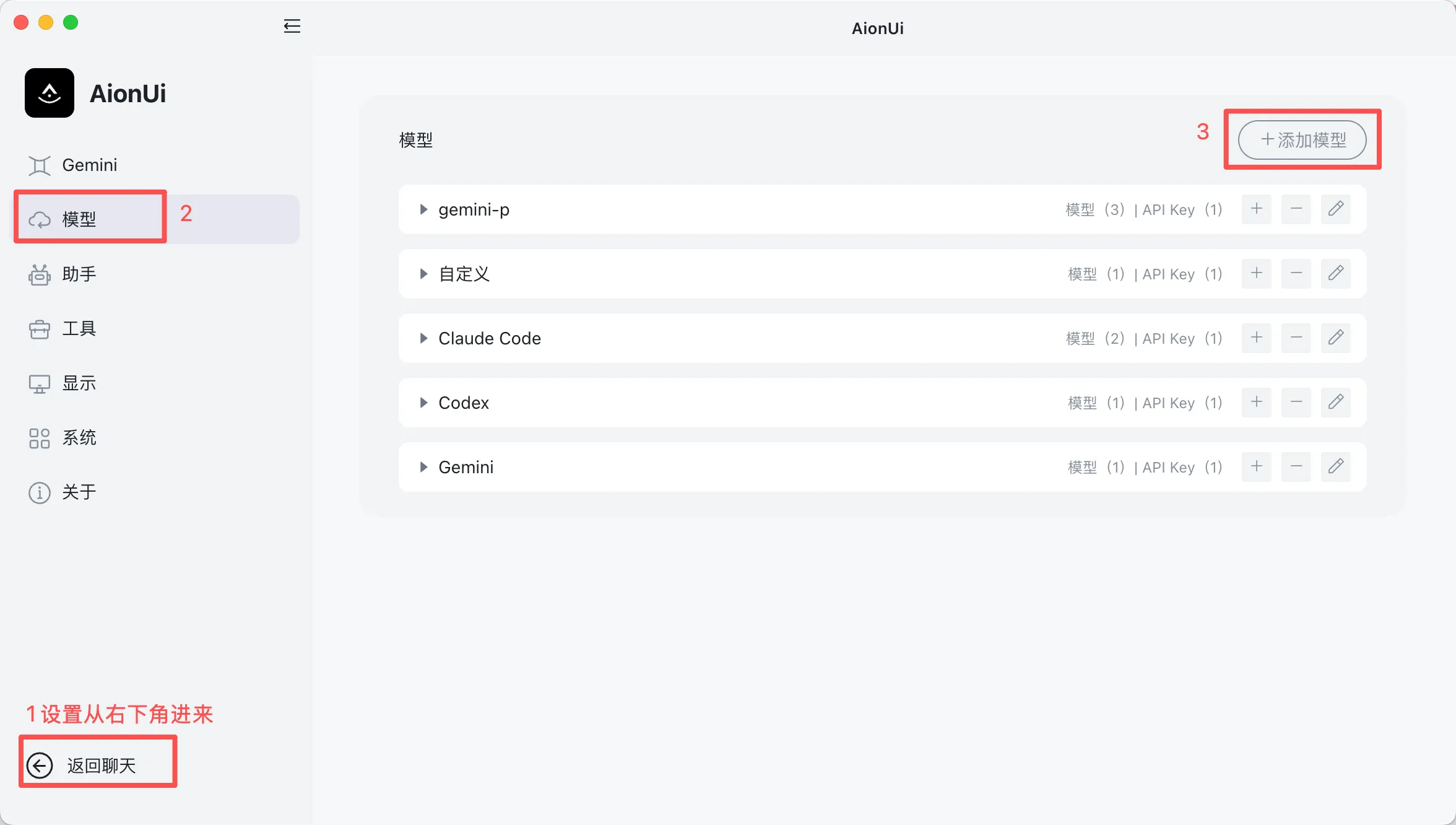
图:本站公开文档中的AionUI 的模型设置与添加模型入口。原图沿用 AI.c 标识,仅用于识别操作位置;界面和权限以当前后台为准。
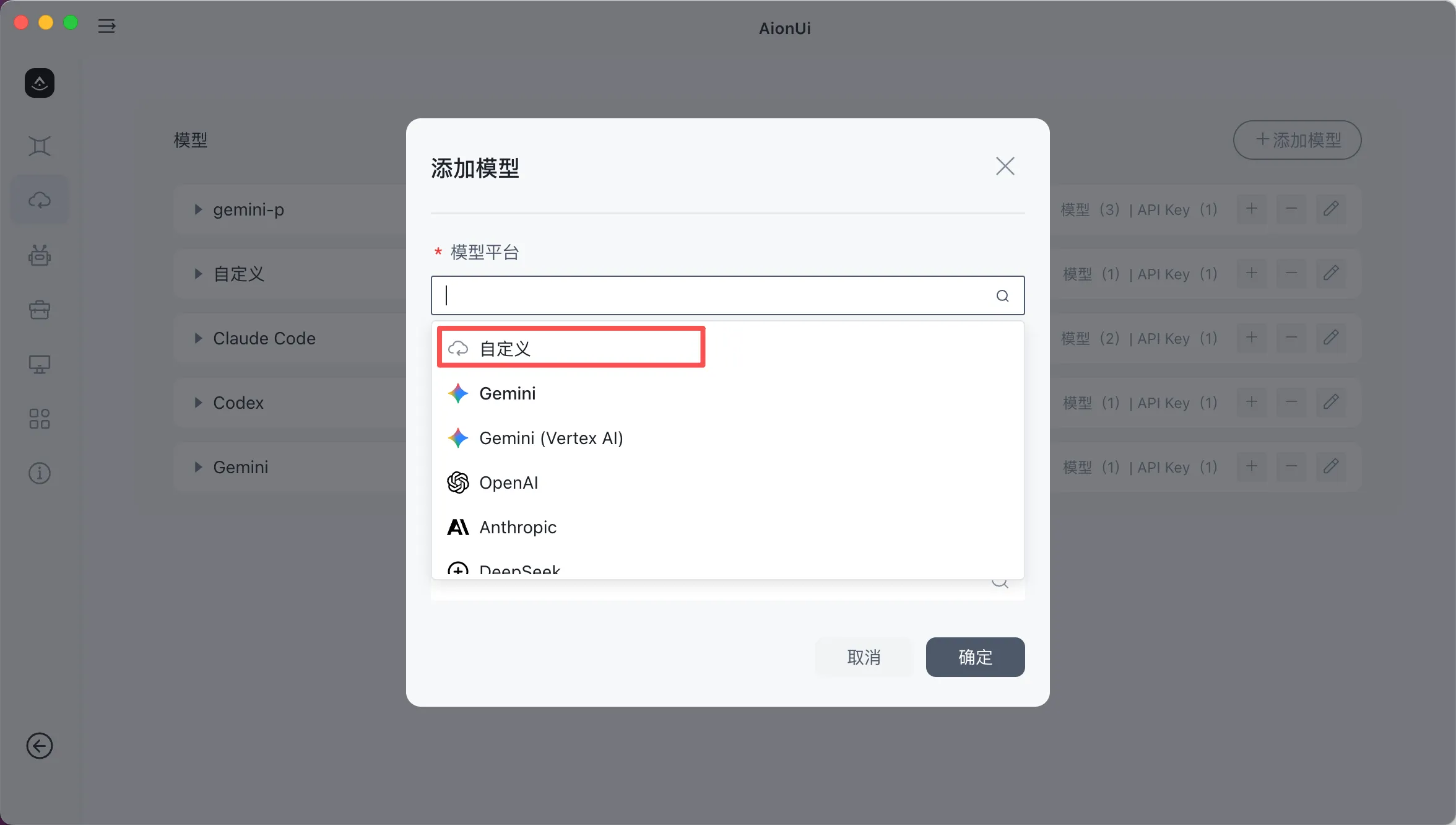
图:本站公开文档中的AionUI 选择自定义模型提供商。原图沿用 AI.c 标识,仅用于识别操作位置;界面和权限以当前后台为准。
先确认是直接模型还是 CLI
图形界面可能管理直接模型配置,也可能启动已有 CLI。两种方式读取配置的位置不一定相同。直接模型填写 AionUI 的提供商信息;CLI 模式还需检查对应工具已经能正常运行。
不能因为应用识别到 Codex 或 Claude Code,就认为它们已经接入本站。
按协议填写地址
| 模式 | 本站文档中的地址方向 |
|---|---|
| OpenAI 兼容或 Codex 相关 | 常见基址 https://ouraic.cn/v1 |
| Anthropic 相关 | 根地址 https://ouraic.cn |
| Gemini 原生相关 | 按本站当前文档核对,不套用 OpenAI 路径 |
具体输入框是否自动补路径,以安装版本说明为准。上表不代表所有当前分组都支持这些模式。
添加模型
进入模型配置,选择自定义提供商,填写地址和本站 Key。添加当前可用 Model ID,显示名可自行命名,但真实请求 ID 不能随意改写。
旧文档提到 Gemini、CC、Codex 分组;如果当前目录不同,先确认各模式对应的分组。不要使用普通聊天 Key 猜测原生协议支持。
保存后验证
选择新提供商,发送短消息,并查看本站日志。若图形界面成功,再分别测试你需要的文件、工具和多轮功能。
使用 CLI 模式时,先在终端独立验证同一 CLI。终端成功、界面失败,再检查应用启动环境与配置来源。
数据保存与网络请求
对话或文件保存在本机,并不意味着模型推理完全离线。调用远程 API 时,请求内容会发送给相关服务,应按实际政策判断敏感数据是否适合提交。
这点在使用文件助手时尤其重要:先确认选中的模型、文件范围和输出用途,不把“本地界面”当成“所有数据不离开设备”。
详细入口见 AionUI 文档。完成基础接入后,再扩大任务范围。