
AionUi 介绍
Cowork with Your CLI AI Agent


🚀 Cowork 与你的AI, Gemini CLI, Claude Code, Codex, Qwen Code, Goose Cli, Auggie, 等Ai Agent
任何用户友好 | 可视的图形化界面 | 多模型支持 | 本地数据安全
使用 AionUi,您可以拥有:
- ✅ 统一图形界面 - 自动识别本地 CLI 工具,提供统一的图形界面,告别命令行 → 多代理模式设置
- ✅ 多会话并行 - 同时开启多个对话,每个会话独立上下文,互不干扰
- ✅ 本地数据安全 - 所有对话和文件保存在本地 SQLite 数据库,数据不离开您的设备
- ✅ 9+ 种格式预览 - PDF、Word、Excel、PPT、代码、Markdown、图片、HTML、Diff 等即时预览
- ✅ 智能文件管理 - AI 驱动的文件整理、批量重命名、自动分类 → 文件管理详细教程
- ✅ AI 图像生成 - 支持多种图像生成模型,智能图像编辑和识别 → 图像生成模型配置指南
- ✅ WebUI 远程访问 - 从任何设备通过浏览器访问,支持移动端 → WebUI 配置教程
- ✅ 多模型切换 - 灵活切换 Gemini、Claude、OpenAI、Qwen、Ollama 等主流模型
- ✅ 完全免费开源 - Apache-2.0 许可证,完全免费使用
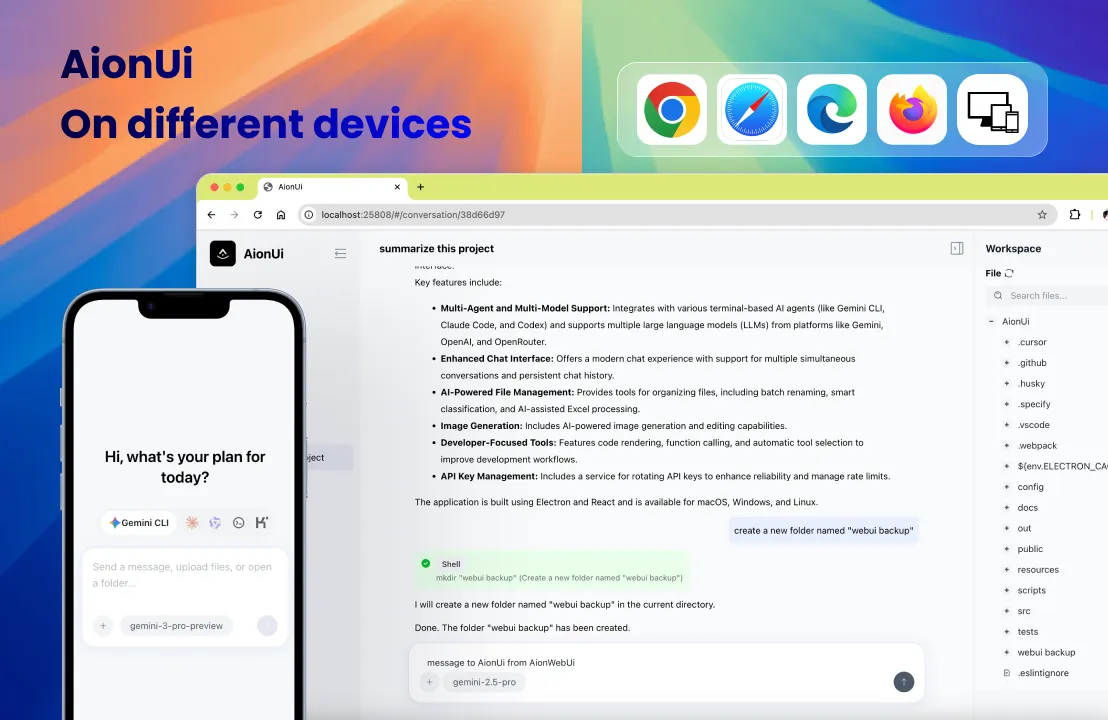 AionUi WebUI 的案例
软件下载
Windows
- 访问 GitHub Releases 页面
- 下载适合 Windows 的安装包(
.exe文件) - 运行安装程序,按照提示完成安装
MacOS
bash
brew install aionui- 访问 GitHub Releases 页面
- 下载适合 macOS 的安装包(
.dmg或.zip文件,支持 Intel 和 Apple Silicon) - 运行安装程序,按照提示完成安装
Linux
bash
# 下载 .deb 包(请访问 GitHub Releases 查看最新版本号)
wget https://github.com/iOfficeAI/AionUi/releases/latest/download/AionUi-x.x.x-linux-amd64.deb

# 安装
sudo dpkg -i AionUi-x.x.x-linux-amd64.deb
请访问 GitHub Releases 页面查看最新版本号,将命令中的 x.x.x 替换为实际版本号(例如 1.7.3)。
访问 GitHub Releases 页面下载适合您系统的安装包(.AppImage 或 .deb 文件)。
配置
获取 API
回顾 创建 API 令牌,在 AI.c 中创建对应分组的令牌,点击复制按钮,复制 API Key 到剪切板:
- Gemini → 创建 Gemini 分组的令牌
- Claude → 创建 CC 分组的令牌
- Codex → 创建 Codex 分组的令牌
配置 LLM 模型
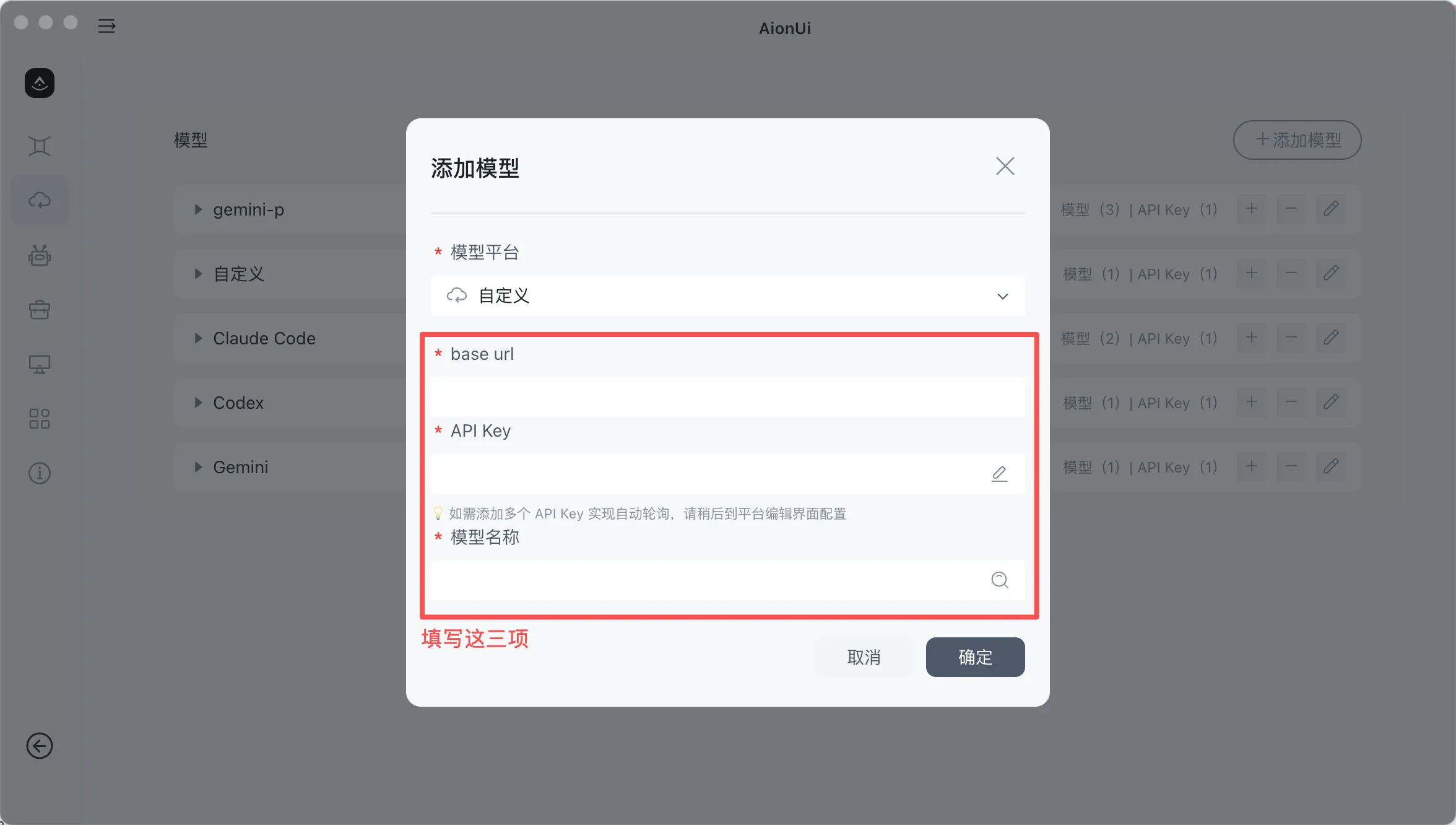
- 打开 AionUi,点击设置 → LLM 配置 → 添加模型
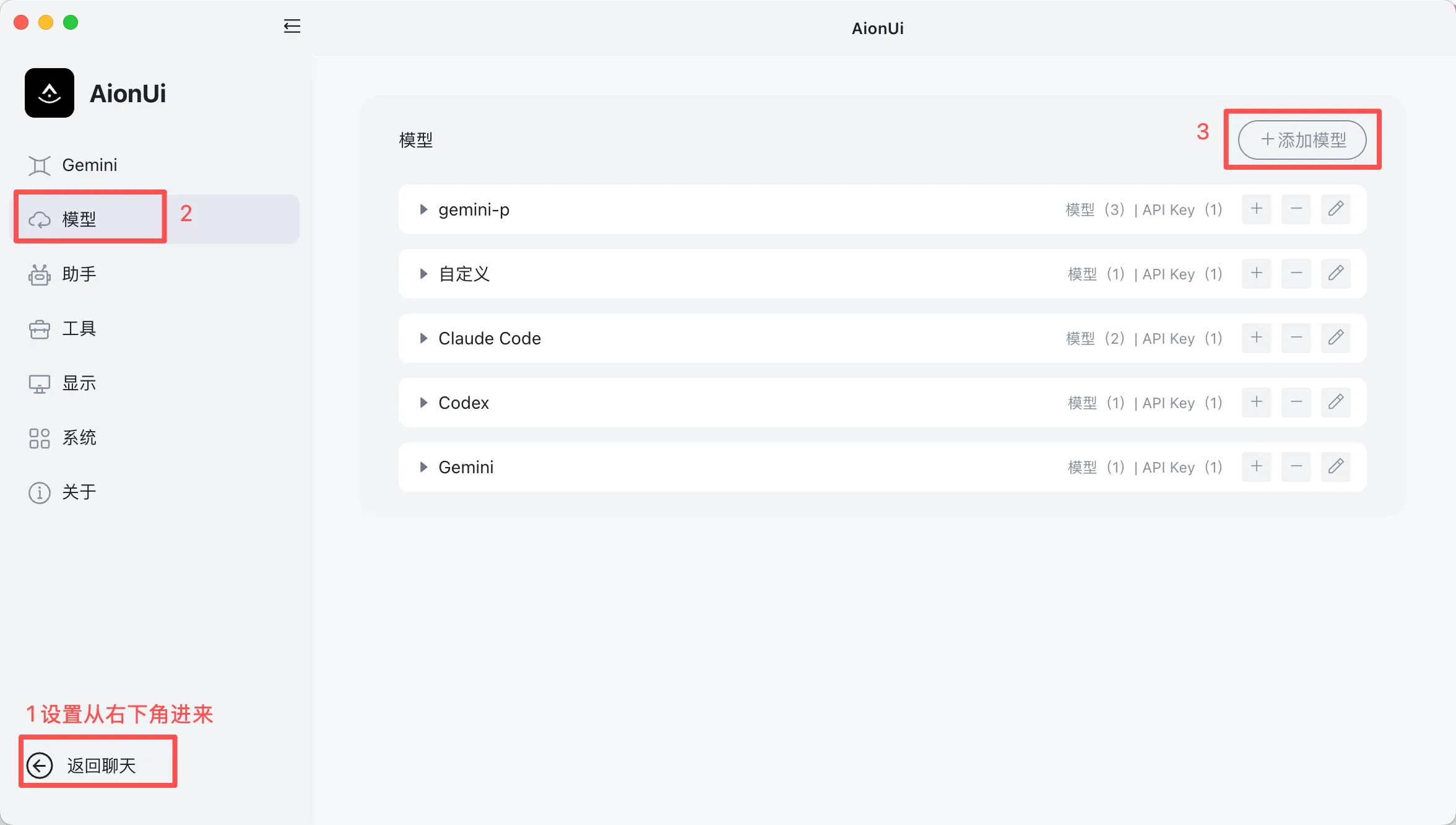
- 选择平台 "自定义"
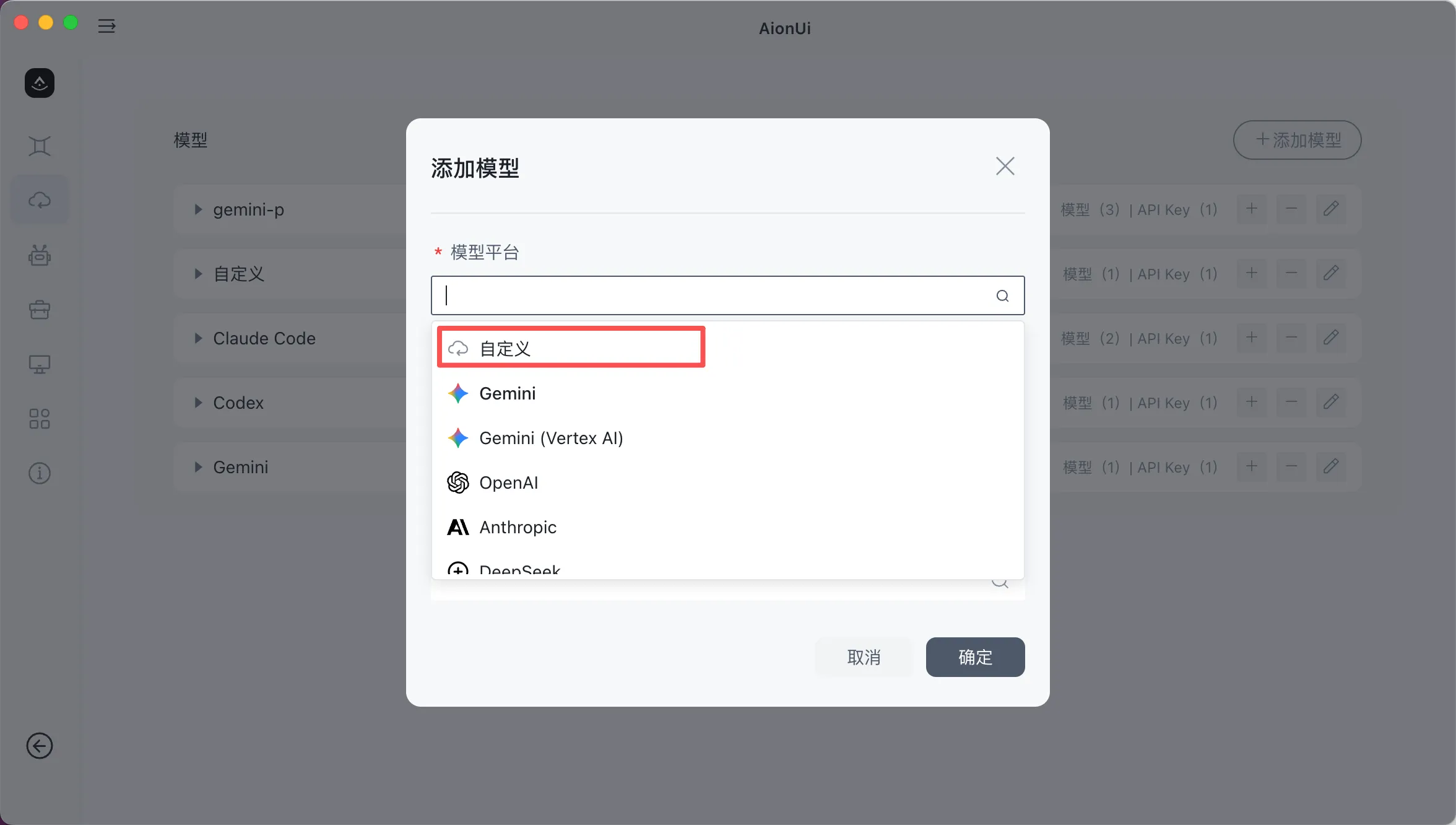
- 根据下方各模型配置,填入对应的 API Key 和配置信息、选择模型
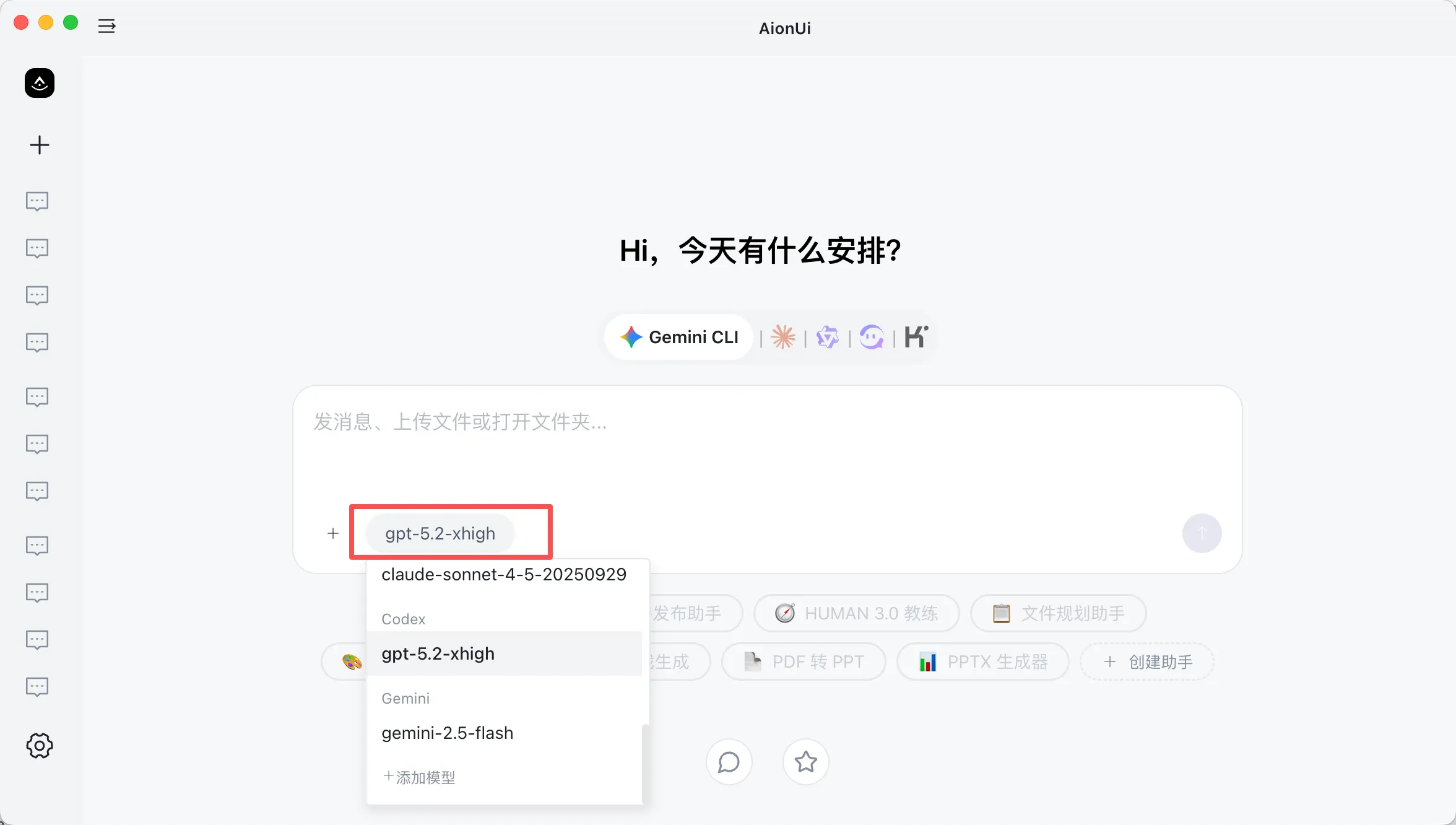
- 保存后返回主界面,选择配置的模型开始使用
模型配置
Gemini
使用 Gemini 分组的 API Key,填入以下配置:
- API Key:粘贴从 AI.c 复制的 API Key
- API 请求地址:
https://ouraic.cn - 模型:选择 AI.c 支持的 Gemini 模型
Claude
使用 CC 分组的 API Key,填入以下配置:
- API Key:粘贴从 AI.c 复制的 API Key
- API 请求地址:
https://ouraic.cn - 模型:选择 AI.c 支持的 Claude 模型
Codex
使用 Codex 分组的 API Key,填入以下配置:
- API Key:粘贴从 AI.c 复制的 API Key
- API 请求地址:
https://ouraic.cn/v1 - 模型:选择 AI.c 支持的 Codex 模型
常见问题
- ❓ FAQ 常见问题 - 问题解答和故障排除
- 🔧 配置与使用教程 - 完整配置文档
最近更新: 2026/8/29 07:31贡献者: z-zodiac