
软件下载
- 点击 Claude Desktop下载链接 ,进入下载页面
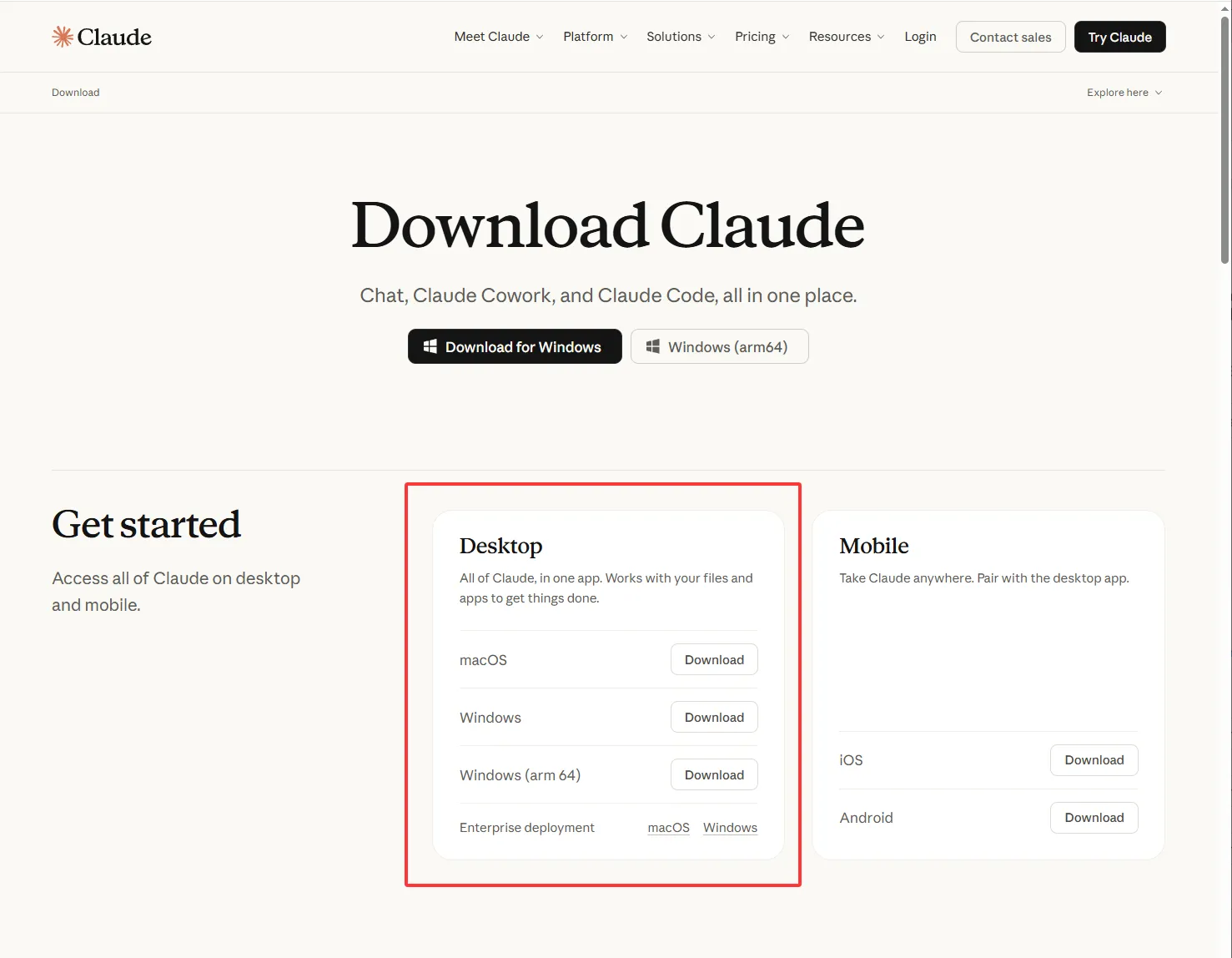
- 在如上图
Desktop一块,根据自己的系统,下载对应的安装包
软件安装
Windows
- Windows系统下软件安装需要请求Anthropic官方,需要你用梯子挂 全局服务(TUN模式) ,或是用命令行来运行安装程序,使其强制走代理,否则会出现以下报错
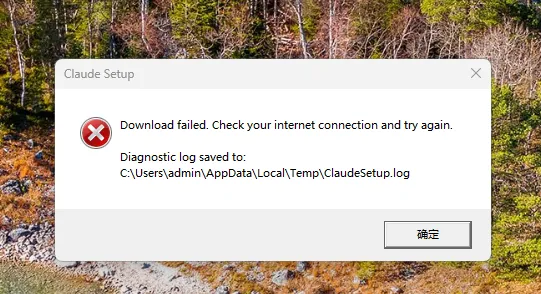
- 如果出现以上报错无法安装,请在 Claude Desktop安装程序所在目录运行
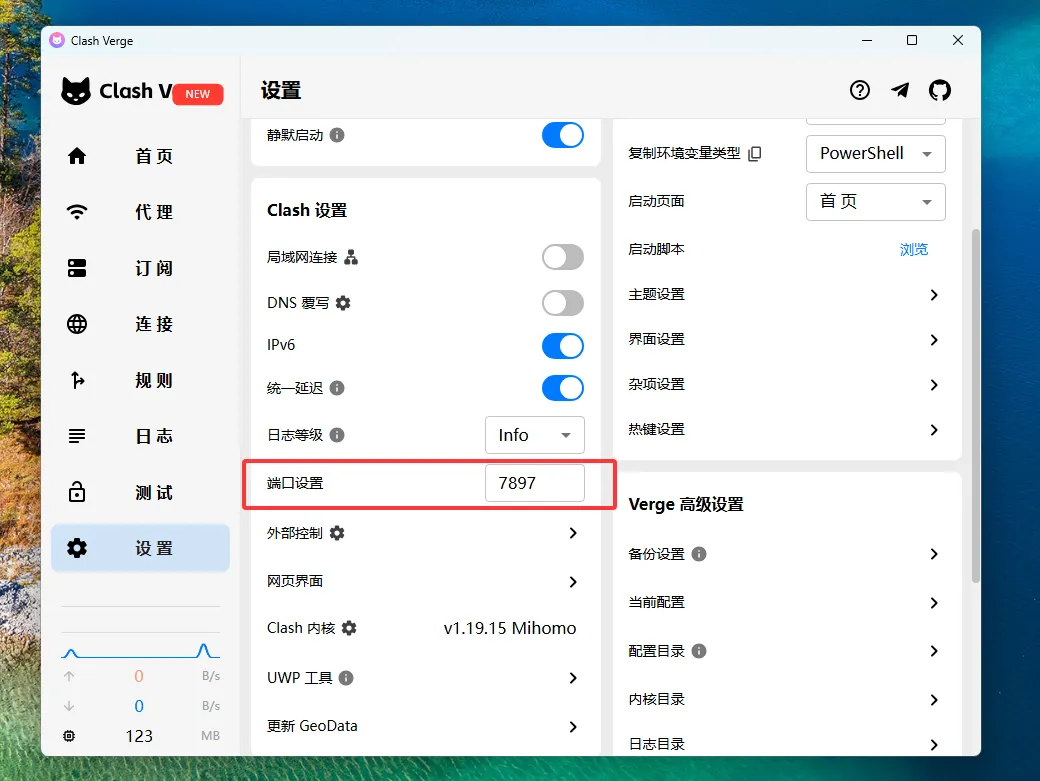
cmd命令行 - 确认你当前使用梯子的端口号,比如我使用的是
Clash Verge,则端口号为7897
- 在命令行中分别输入以下命令,运行安装程序,此时能够正常安装
bash
set HTTP_PROXY=http://127.0.0.1:7897
set HTTPS_PROXY=http://127.0.0.1:7897
"Claude Setup.exe"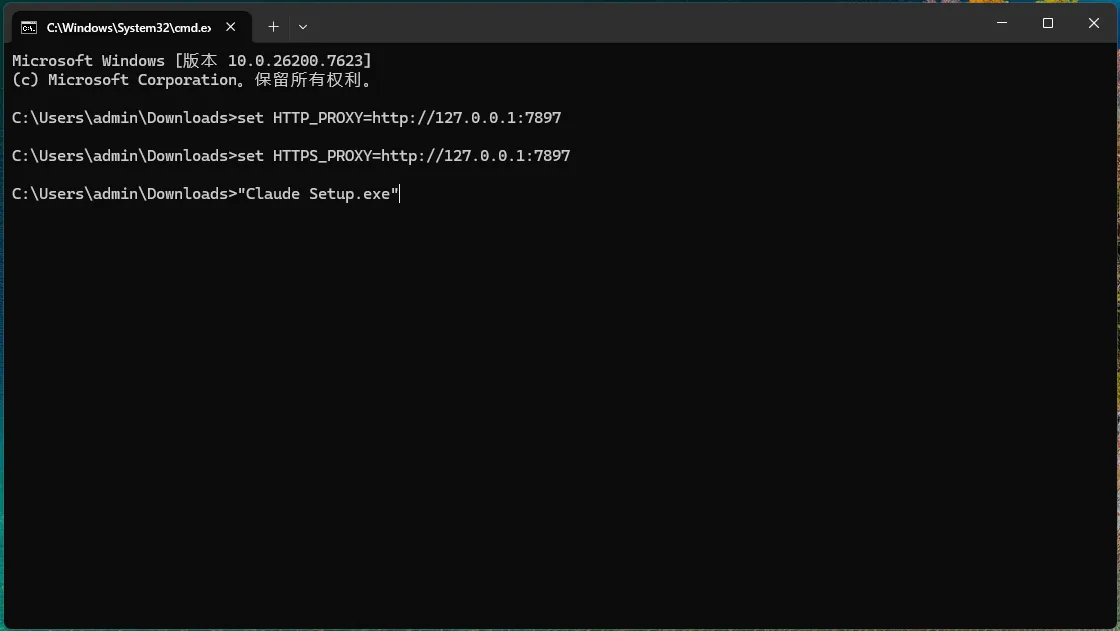
- 正常安装
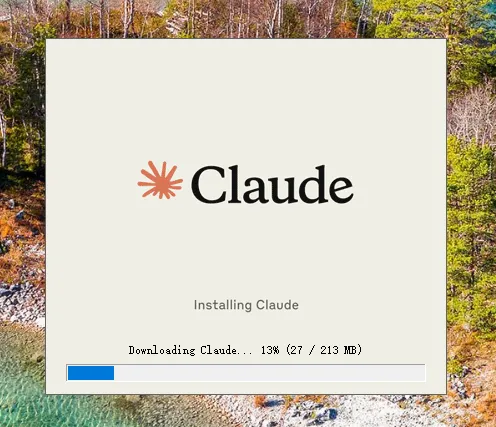 MacOS
MacOS
- MacOS系统下直接正常安装即可
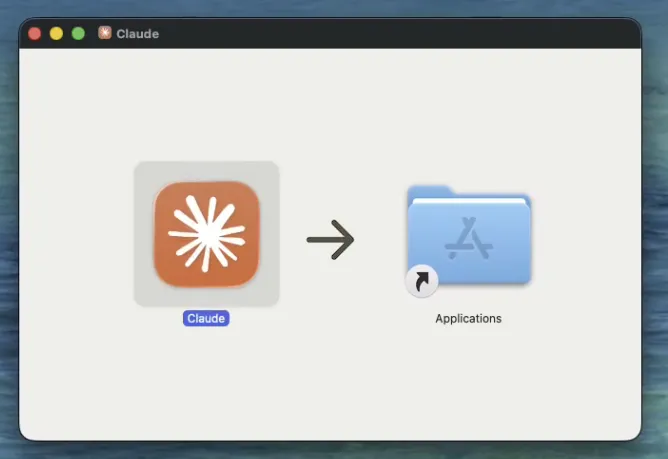
绕过登录并配置第三方接口
💡 嫌手动配置麻烦?可以用 CC Switch 代劳 下面这套"开发者模式 + Configure third-party inference"的手动流程比较绕,还容易在测试连接这一步卡住。
如果你已经装了 CC Switch,可以直接用它自带的 Claude Desktop 面板来配置,支持一键从 Claude Code 导入、切换更方便,也不用记这些菜单路径。具体步骤见 CC Switch · Claude Desktop 配置。
不想装额外软件的话,继续看下面的手动配置流程即可。
- 打开软件进入登录界面
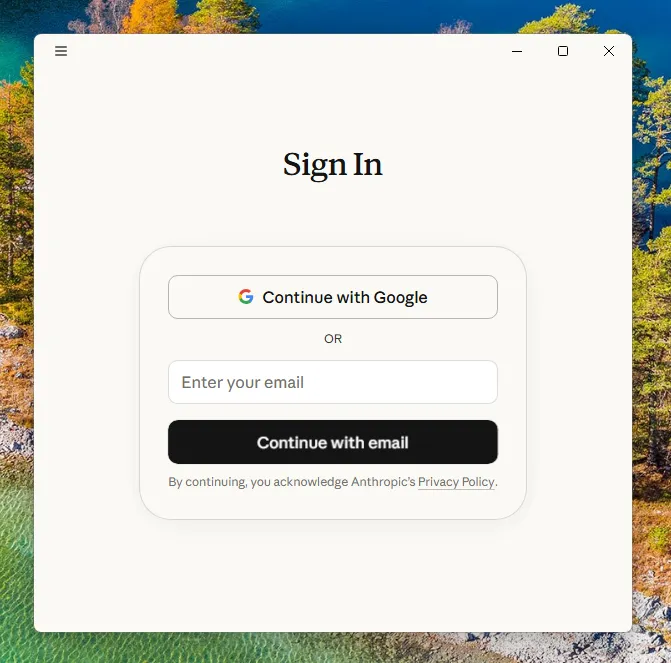
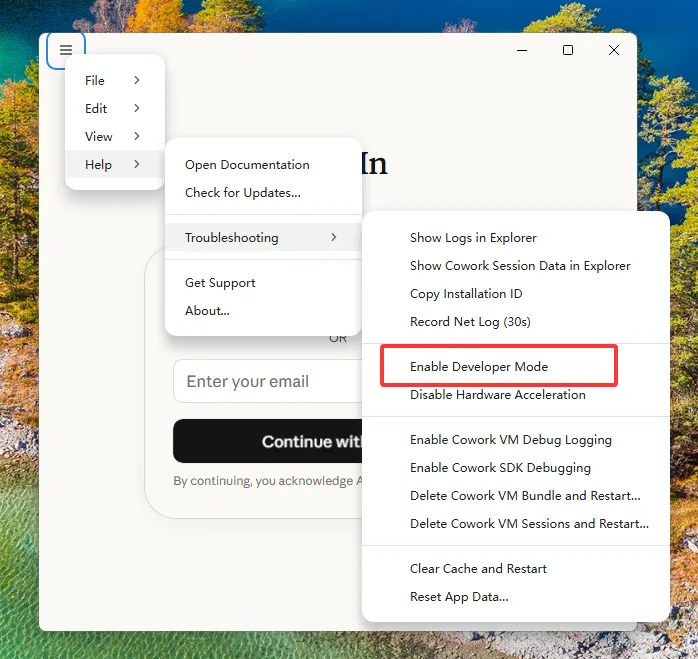
- 开启开发者模式
Windows
- 鼠标点击邮件输入框获取焦点,键盘tab跳到左上角菜单,按下回车依次进入 –> help → troubleshooting → enable developer mode
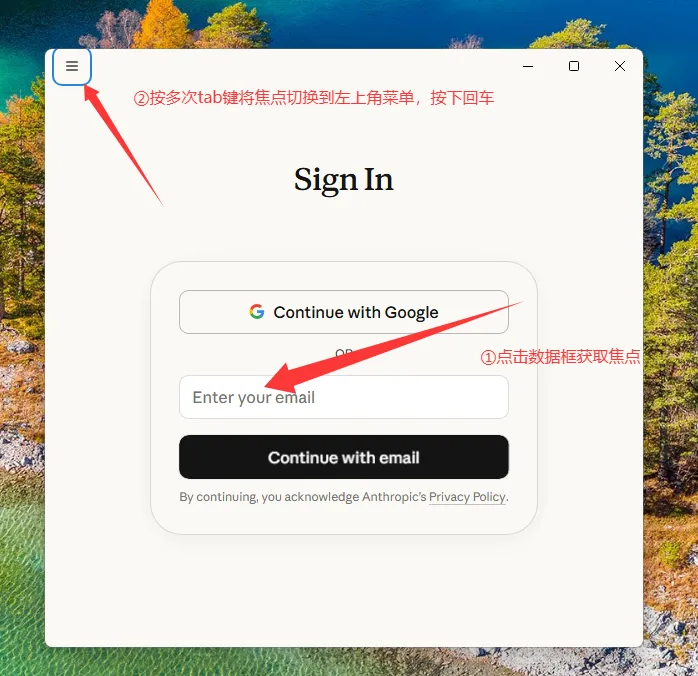
- 开启
enable developer mode
 MacOS
MacOS
- 直接在左上角菜单中依次进入 –> help → troubleshooting → enable developer mode
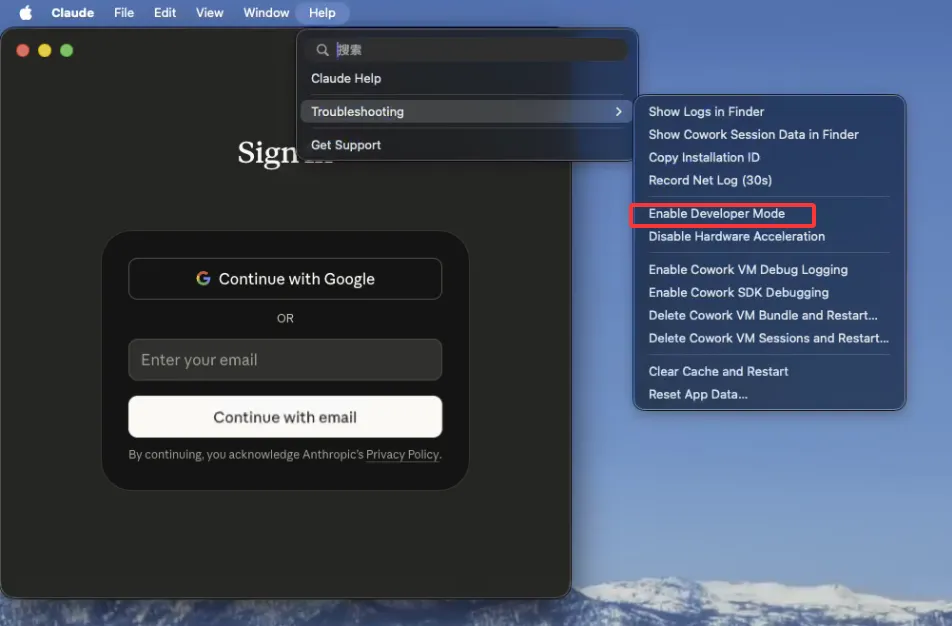
- 开启
enable developer mode
- 等待软件重启
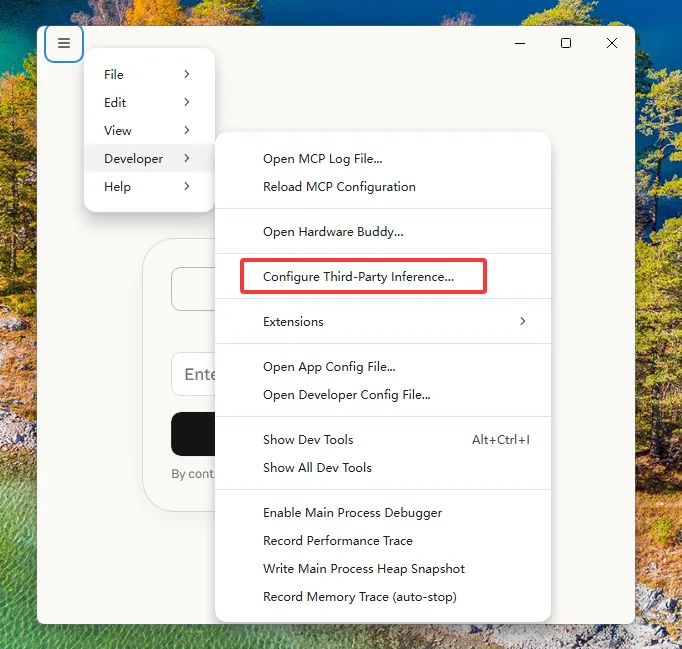
配置第三方API
- 同样的方法打开菜单,依次进入 Developer → Configure third-party inferenc
- 在Gateway base URL填入
https://ouraic.cn - 将Gateway auth scheme更改为
x-api-key - Gateway API key请填入生成的 CC分组 的APIKEY
- 打开最下方
Skip login-mode chooser选项
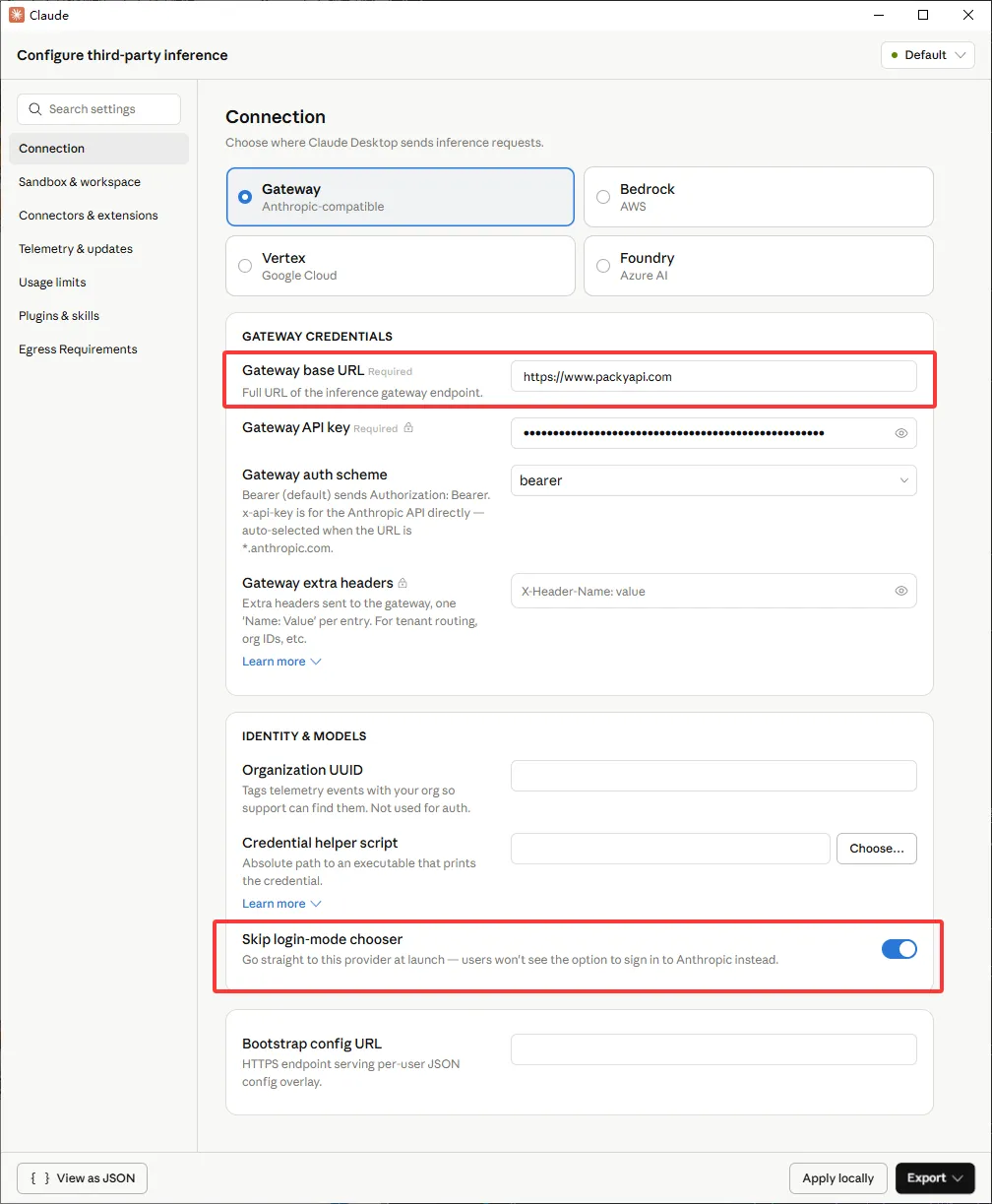
- 点击右下角
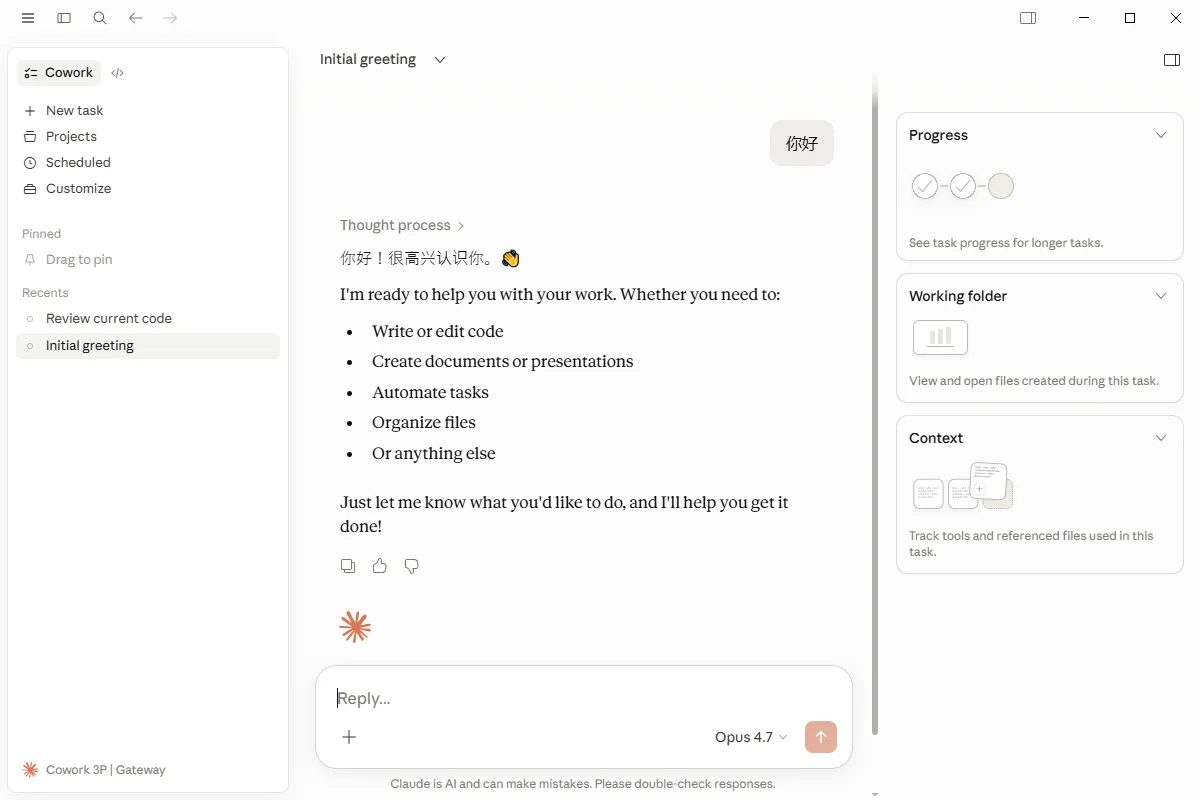
Apply locally按钮使配置生效 - 进行愉快的对话吧~
⚠️ 不要指望这里能"测试通过" 这个配置页面走的是第三方网关模式,不是 Anthropic 官方账号登录校验,所以不会有、也不用等一个"连接成功/测试通过"的提示。
点完
Apply locally后不用再折腾测试,直接回到对话框发一条消息,能收到正常回复就说明配置生效了,跟测试按钮没关系。
💡 提示 新建对话、发第一条消息后,你可能会在消费记录里看到一笔和你选的模型不一样的小额调用——这是软件自己在帮你给对话起标题,钱很少,正常现象,不用管。详细说明见 Claude Code 相关问题。
 最近更新: 2026/8/29 07:31贡献者: z-zodiac