
通用步骤
CC-Switch介绍
Claude Code / Codex 全方位辅助工具
 


从供应商切换器到 AI CLI 一体化管理平台
统一管理 Claude Code、Codex 等 CLI 的供应商配置、MCP 服务器、Skills 扩展和系统提示词。
使用 CC-Switch,您可以:
- ✅ 一键切换 API 配置 - 在多个 API 提供商之间快速切换
- ✅ 可视化配置管理 - 通过图形界面轻松管理所有配置
- ✅ 内置 AI.c 模板 - 预设了 AI.c 的配置模板
- ✅ MCP 服务器管理 - 管理 Model Context Protocol 服务器
- ✅ 系统托盘快捷操作 - 通过托盘菜单快速切换
💡 温馨提示 CC-Switch 已经内置了 AI.c 的快捷配置模板,无需手动编辑配置文件!
软件下载
Windows
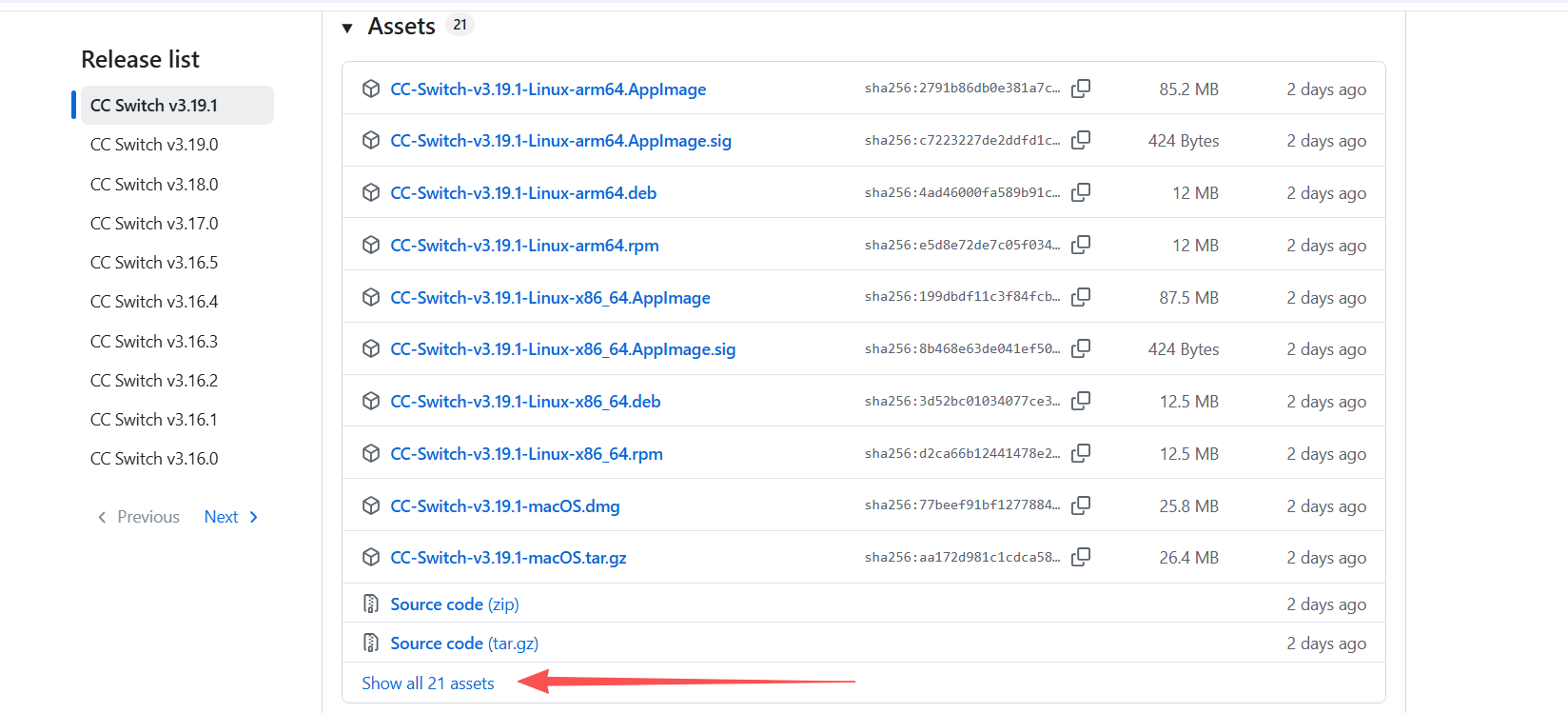
- 点击下载链接→传送门←,进入 CC-Switch 的 GitHub Releases 页面
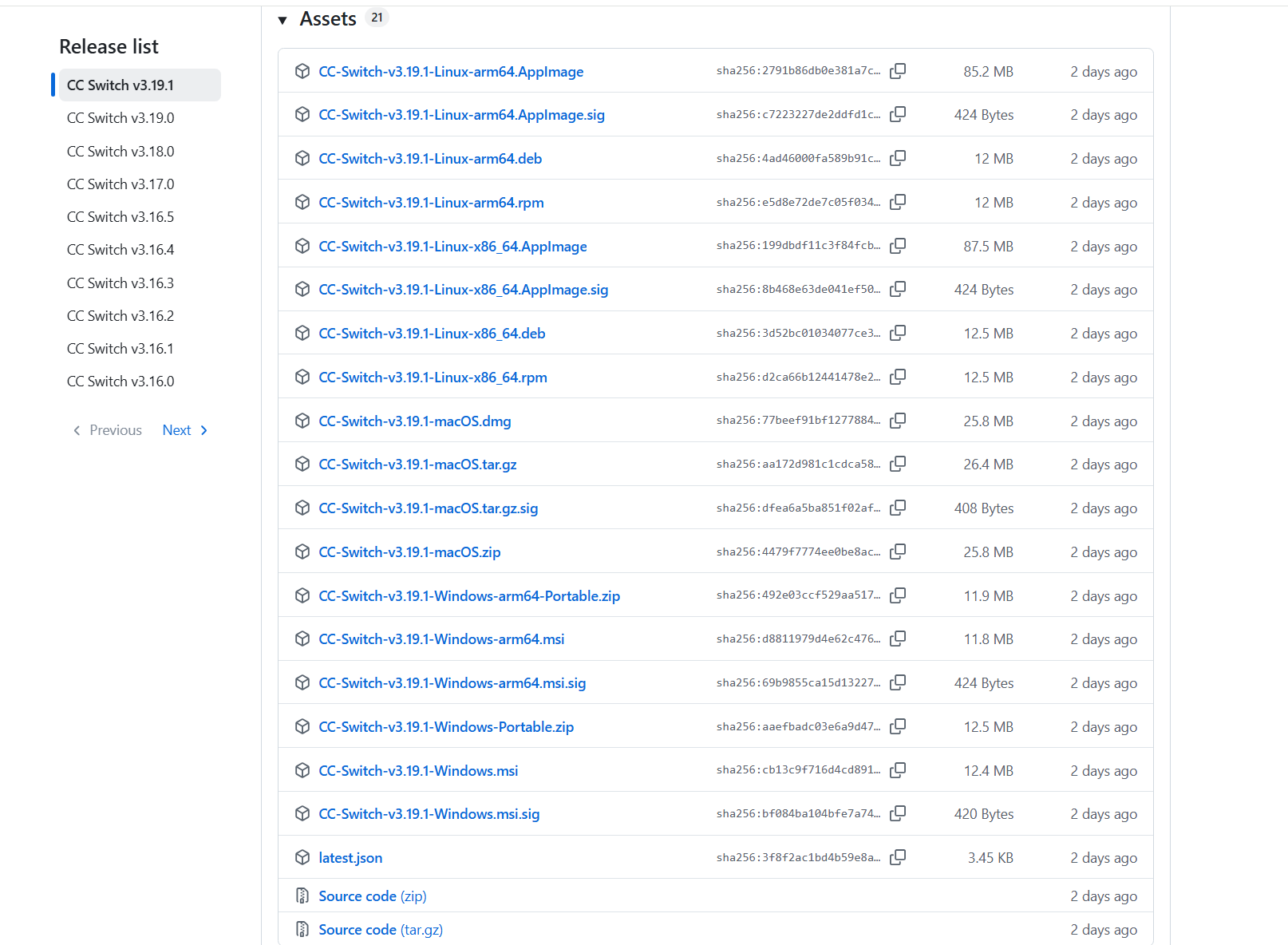
- 鼠标滚动到页面底部,在
Assets中选择适合自己系统的安装包。Windows 系统推荐下载普通.msi安装包
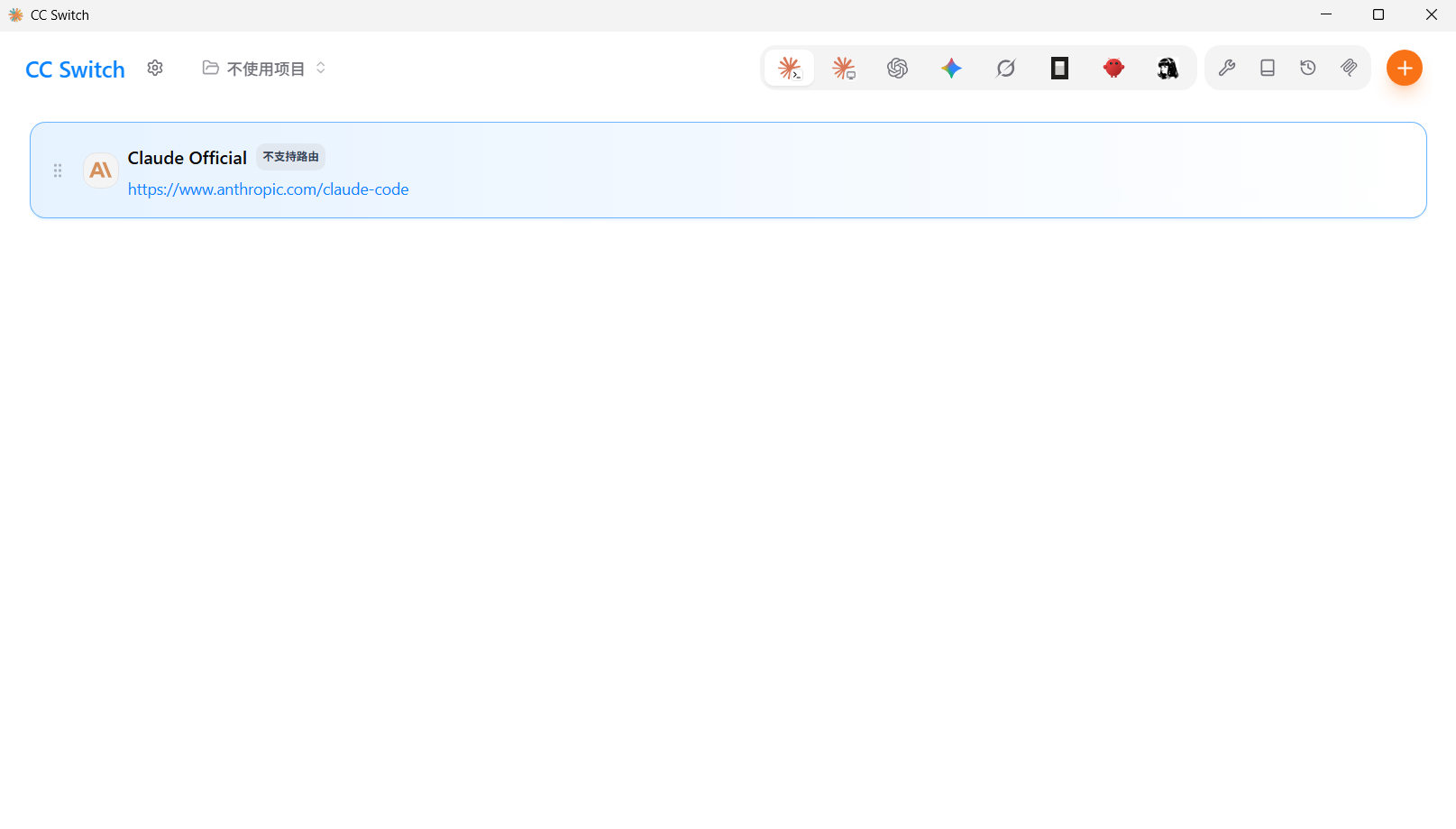
- 安装后运行 CC-Switch 主程序,界面如下
 MacOS
MacOS
- MacOS安装推荐使用HomeBrew
- 开启终端后,分别运行以下命令:
# 添加 tap 源
brew tap farion1231/ccswitch

# 安装 CC-Switch
brew install --cask cc-switch- 安装完成后,在“启动台”或“应用程序”文件夹中找到 CC-Switch 并启动。
Linux
❗ 重要 以下命令中的文件名包含占位符版本号 x.x.x,请访问GitHub Releases 页面查看最新版本,并替换为实际的版本号和完整文件名。
Debian/Ubuntu 系统:
# 下载 .deb 包
wget https://github.com/farion1231/cc-switch/releases/latest/download/cc-switch_x.x.x_amd64.deb

# 安装
sudo dpkg -i cc-switch_x.x.x_amd64.deb
环境检查
⚠️ 注意请你最好进行此步的环境检查步骤!!! 如果你有经验,能确认你的 Nodejs 环境以及 Claude Code、Codex 的 CLI 安装没问题,配置目录也都存在,可以忽略这一步,直接进入以下的 CC Switch 配置
点击右侧传送门查看 如何进行环境检查?
⚠️ 不提供 Gemini CLI 教程 本站不再提供 Gemini CLI 的配置教程(该工具几乎无法正常使用)。CC-Switch 若仍显示 Gemini 入口,请忽略;使用 Gemini 模型请改用 Cline / Roo Code 等,见 Gemini 相关问题。
Claude Code配置
- 打开已安装的 CC Switch,你会看到如下图所示的初始界面
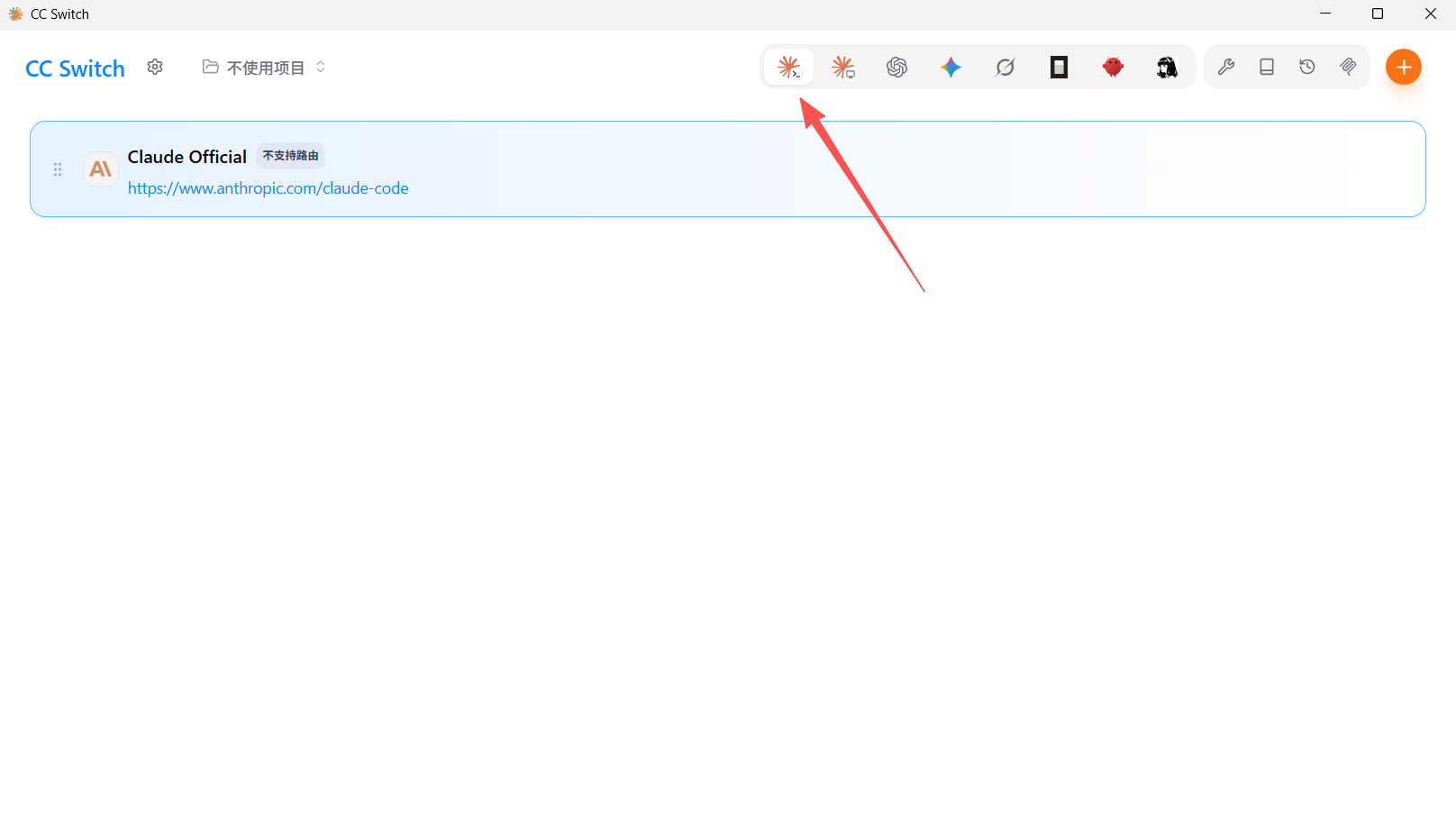
- 在顶部应用切换栏中选择 Claude Code

- 点击右上角
+,在预设供应商中选择 AI.c
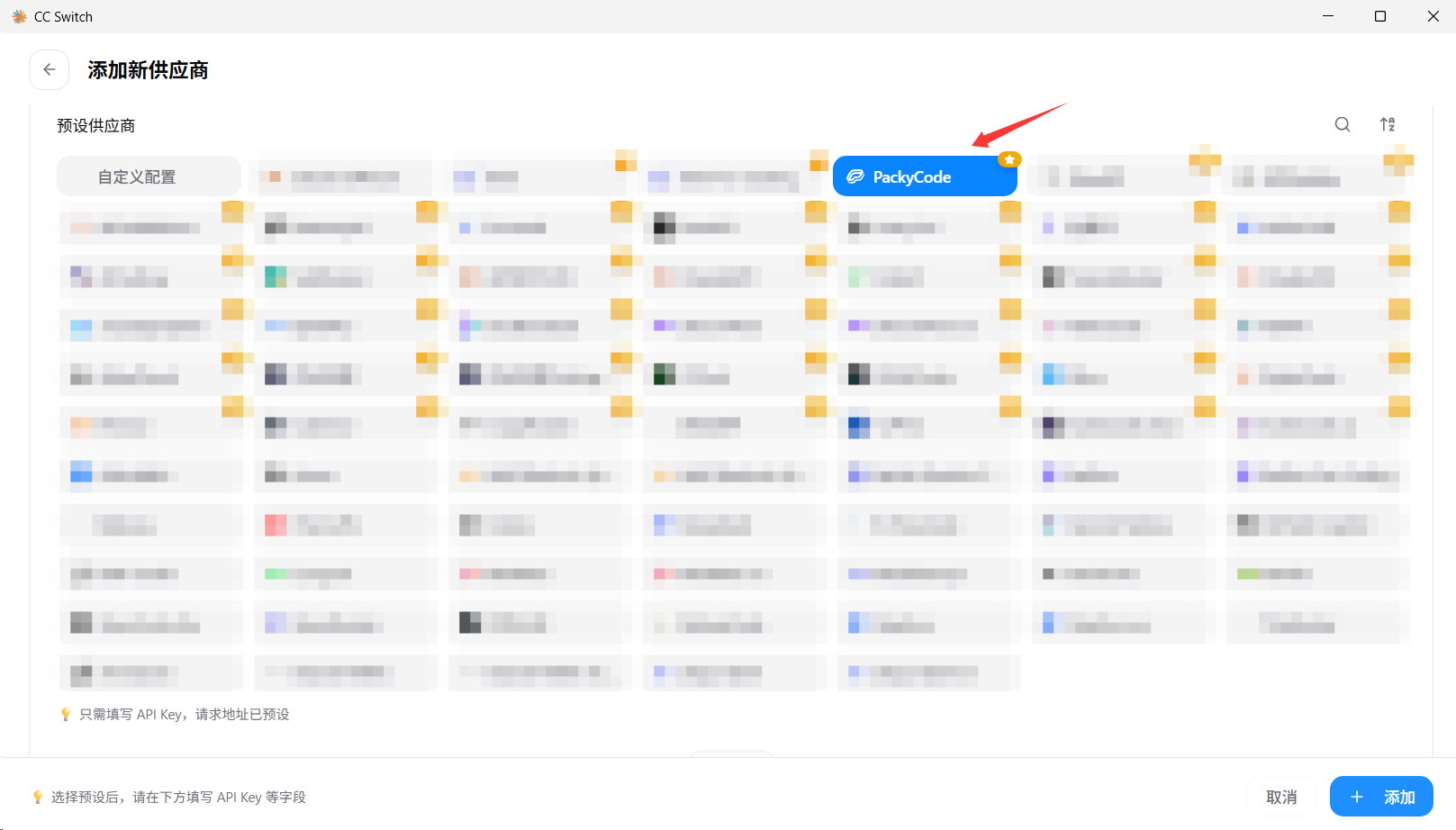
- 回顾 创建 API 令牌,在 AI.c 中创建 CC 分组的令牌,然后复制 API Key

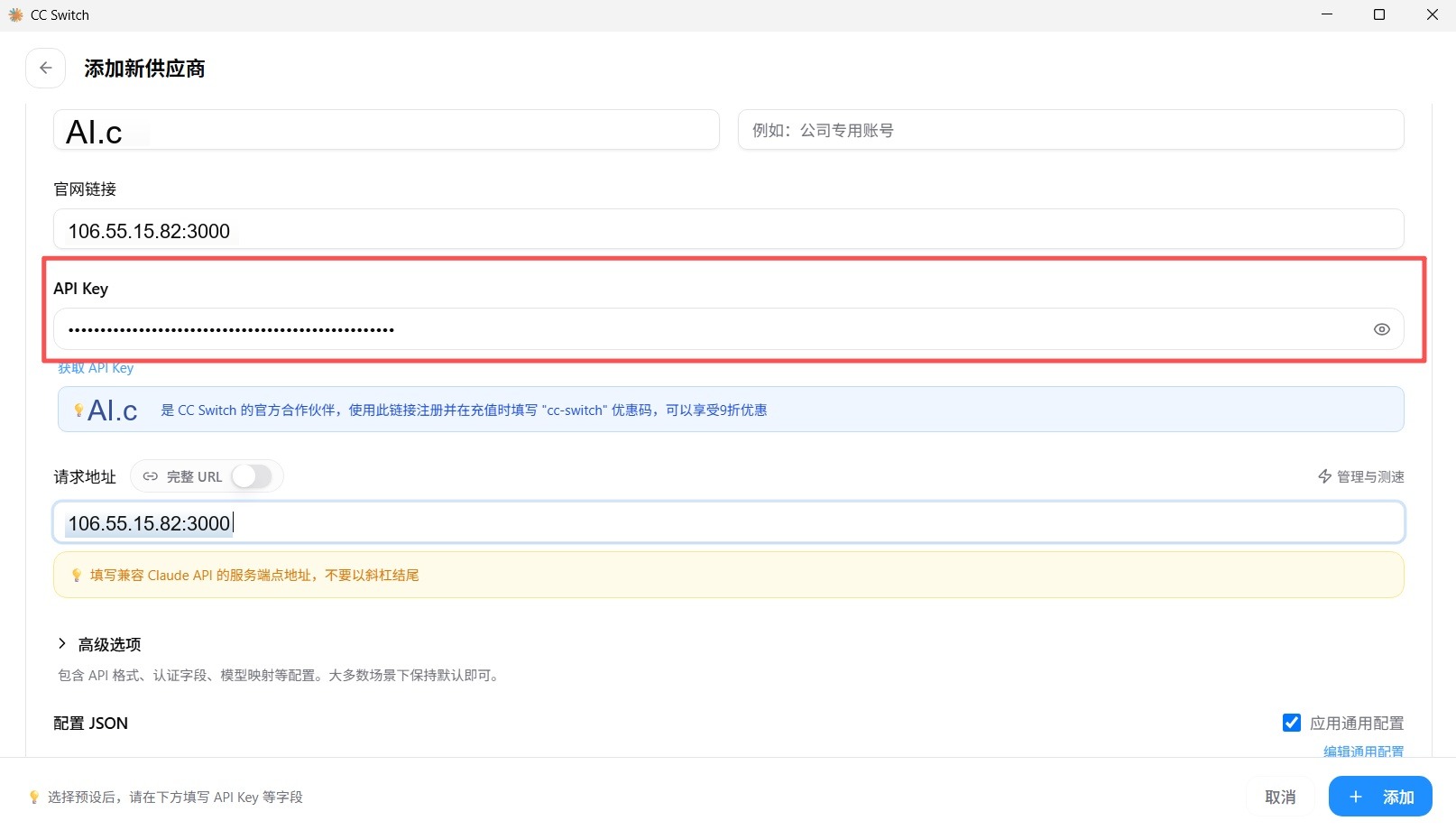
- 在供应商配置中找到
API Key,填入刚才复制的 API Key,再点击右下角 添加
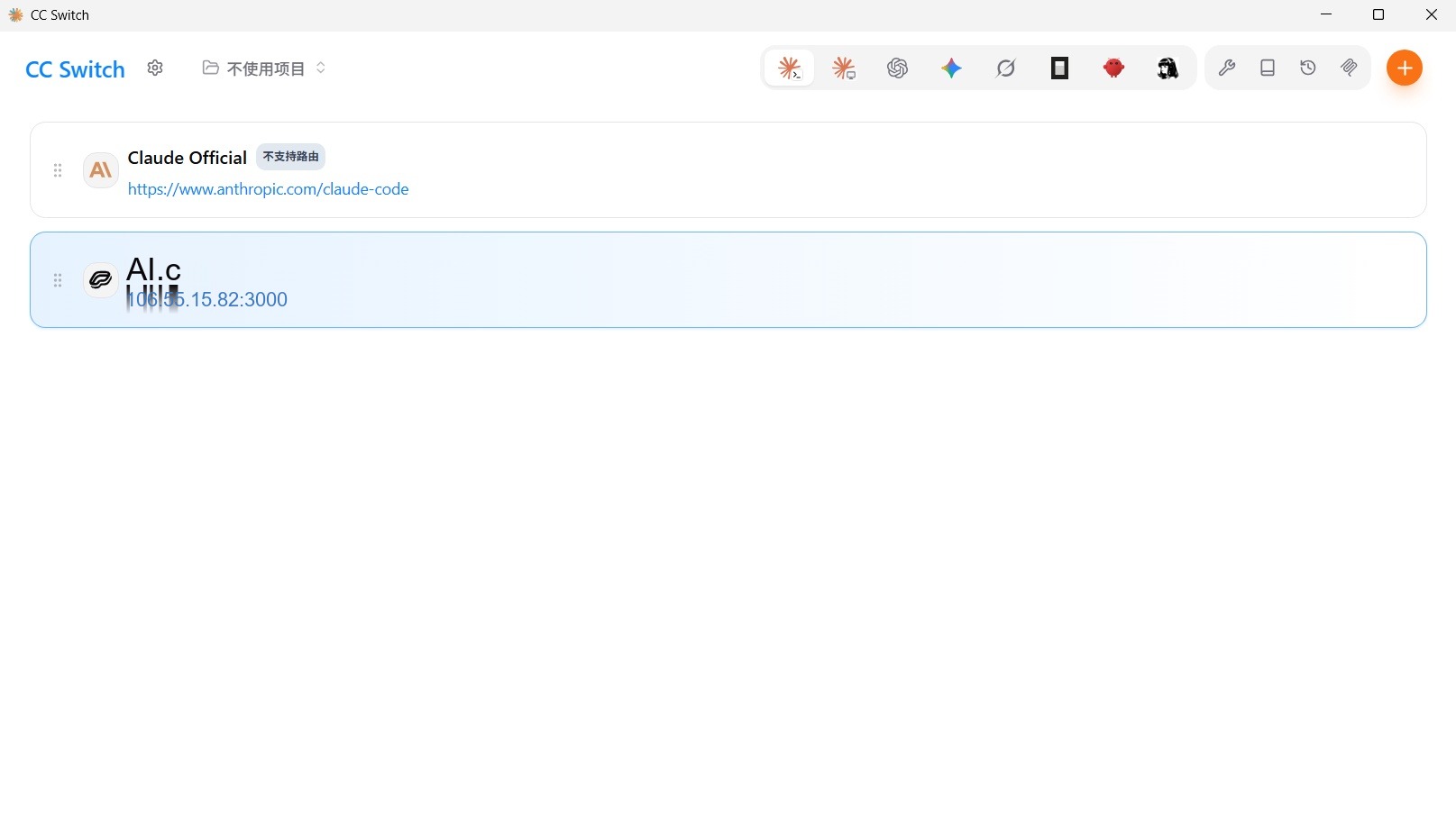
- 添加成功后,回到主界面找到刚配置的 AI.c,点击右侧 启用;显示 使用中 即表示切换成功
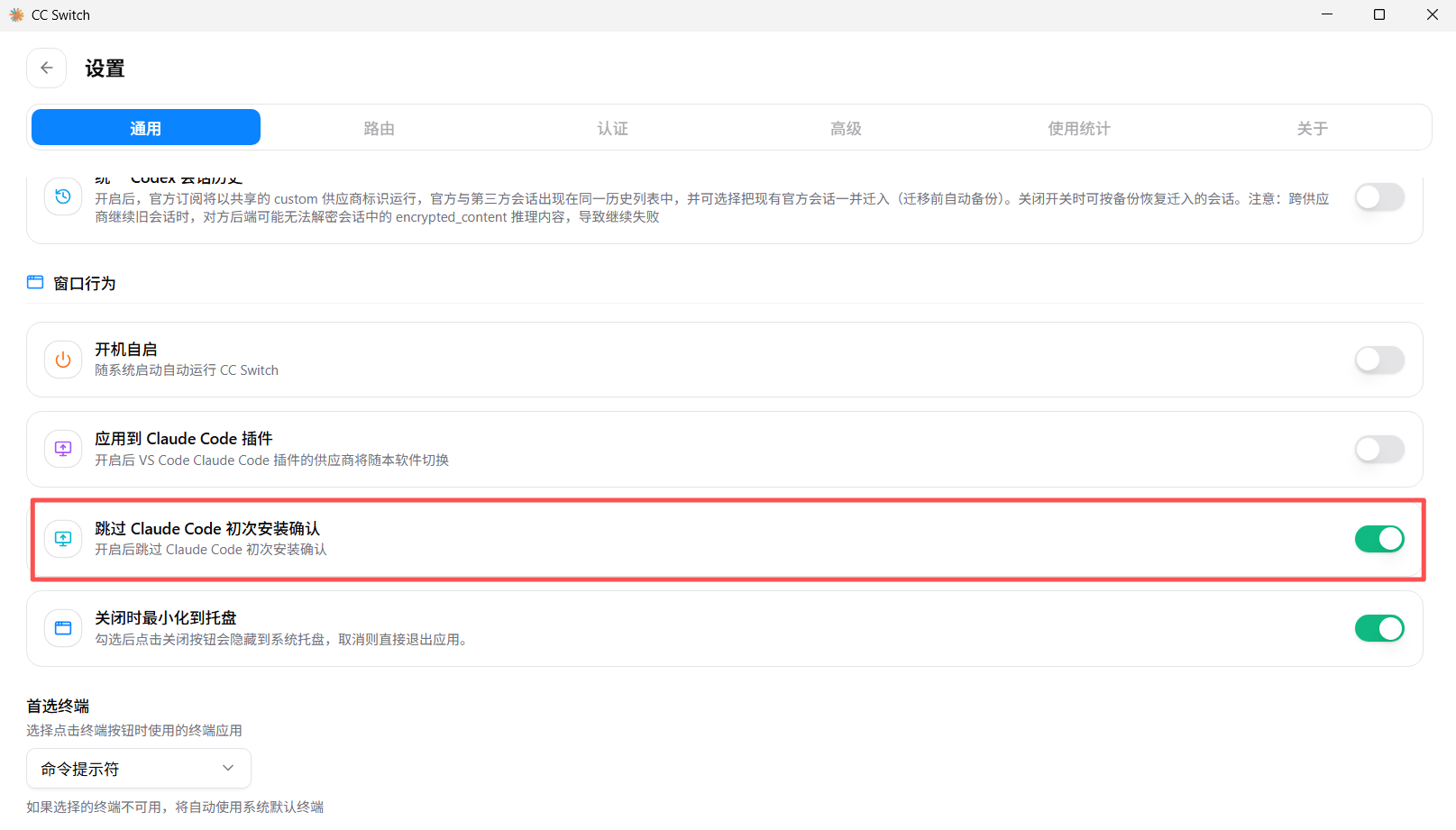
- 点击左上角 设置,在通用页面找到
跳过 Claude Code 初次安装确认,务必开启
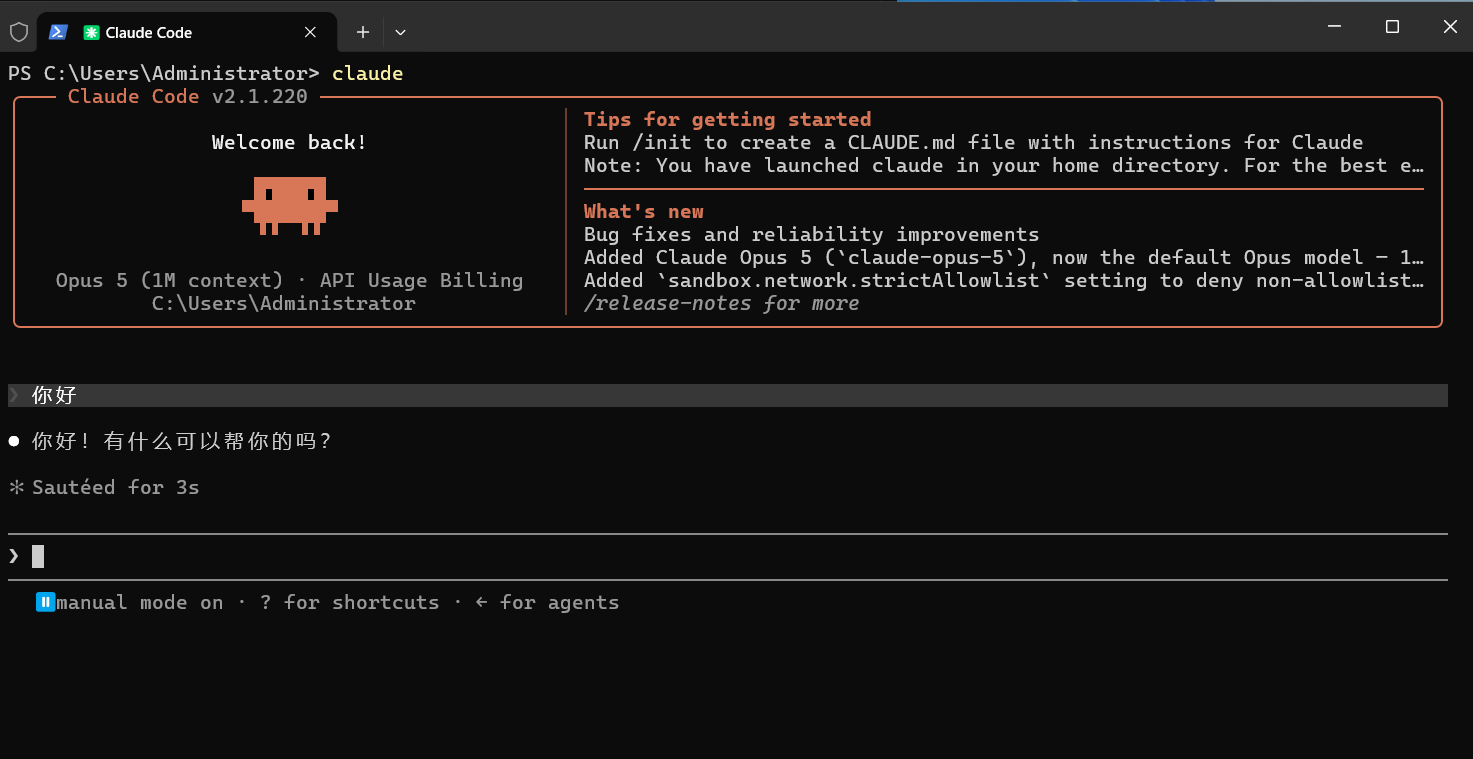
- 在终端运行
claude,看到对话界面并能正常回复,即表示配置完成
Codex配置
- 打开已安装的 CC Switch,你会看到如下图所示的初始界面
- 在顶部应用切换栏中选择 Codex
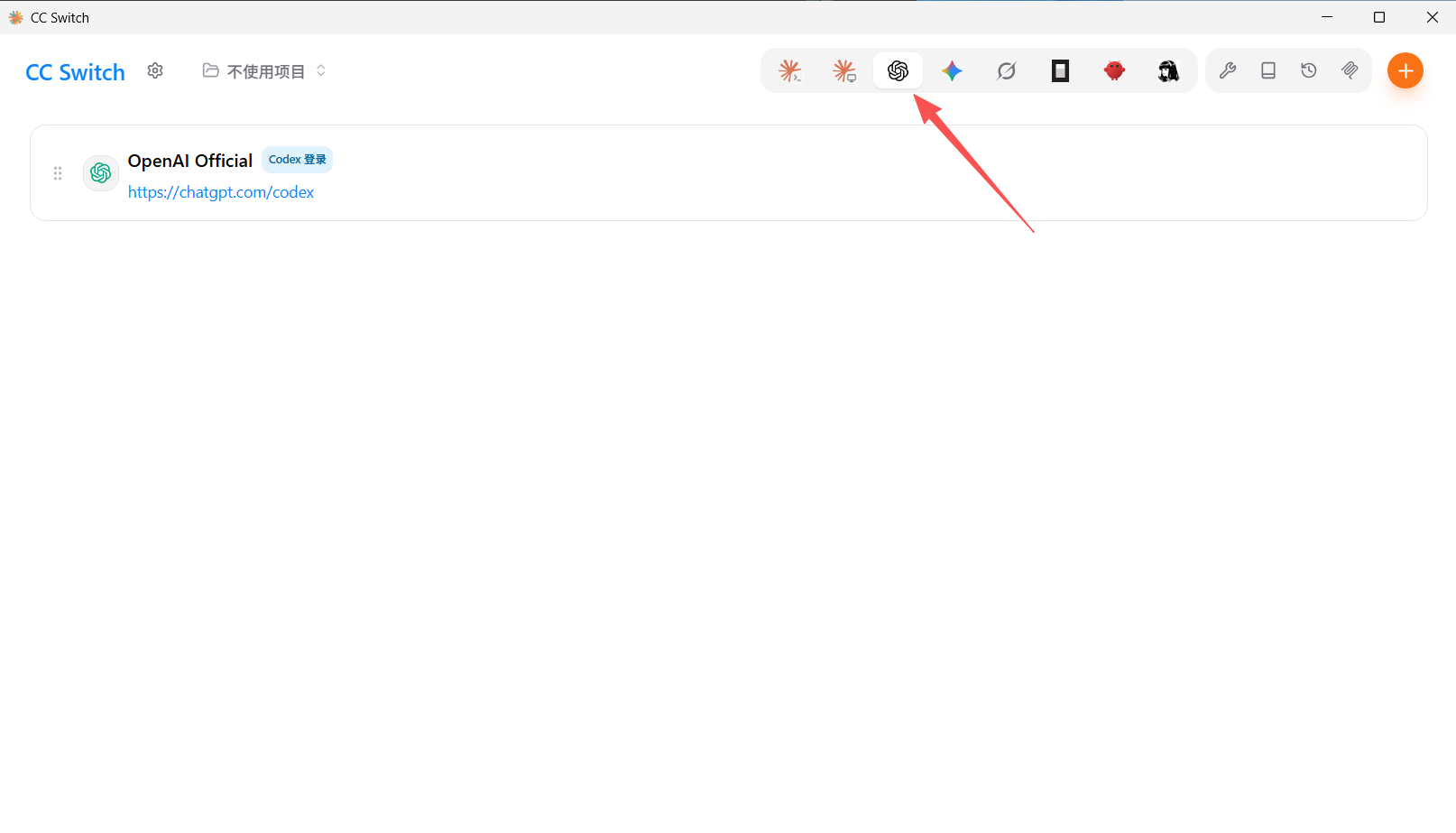
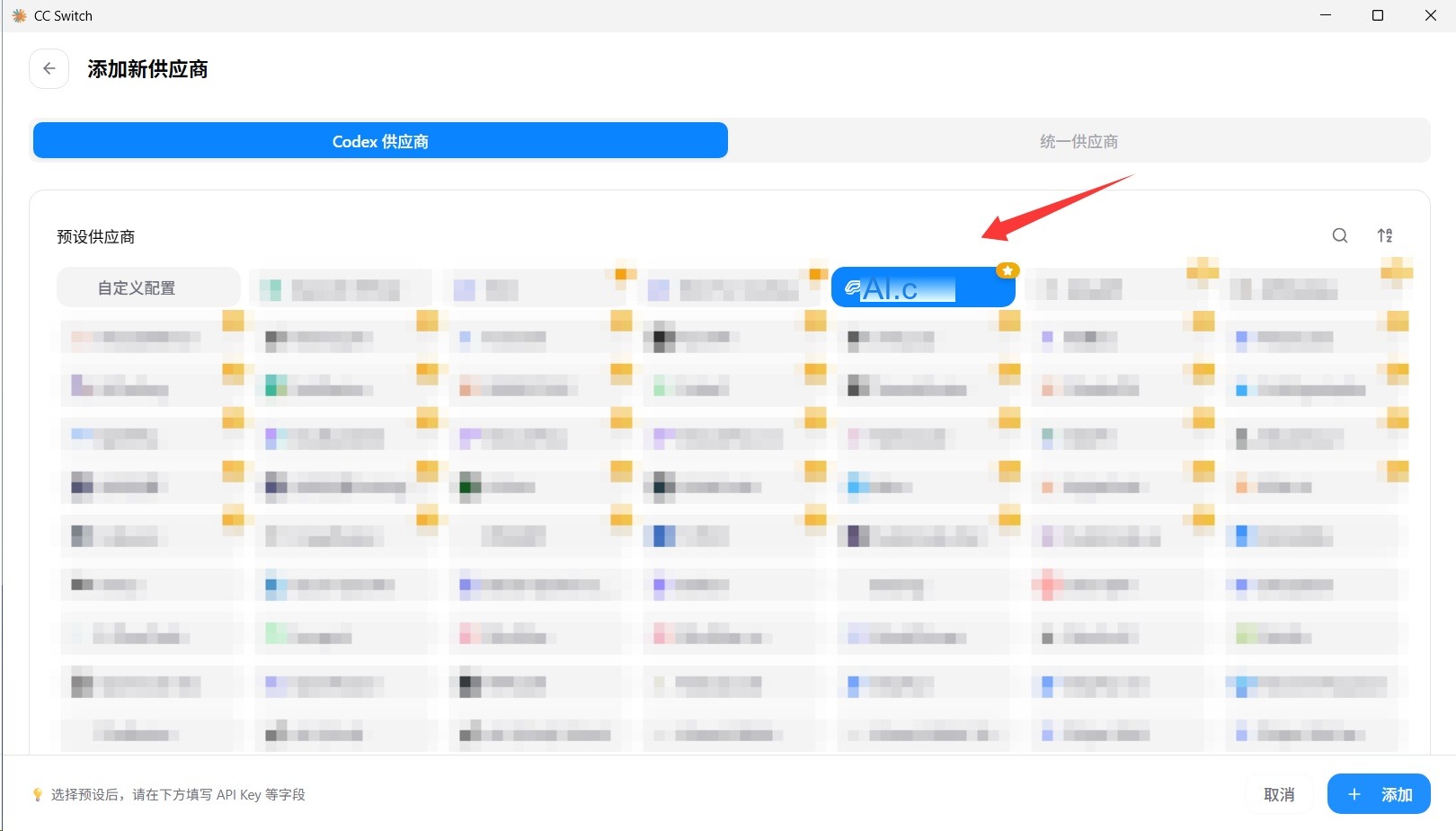
- 点击右上角
+,在预设供应商中选择 AI.c
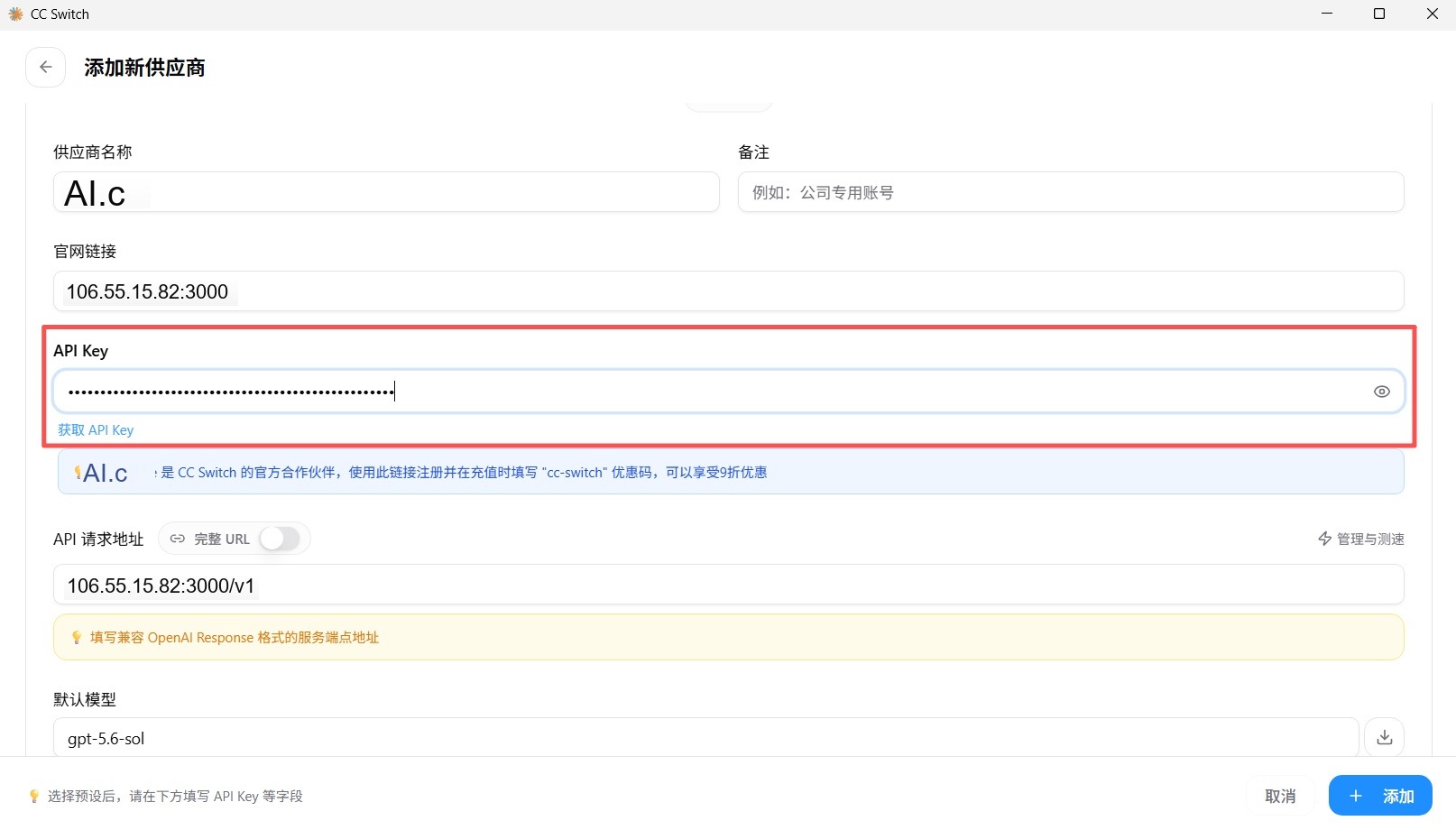
- 回顾 创建 API 令牌,在 AI.c 中创建 Codex 分组的令牌,然后复制 API Key

- 在供应商配置中找到
API Key,填入刚才复制的 API Key,再点击右下角 添加
- 添加成功后,回到主界面找到刚配置的 AI.c,点击右侧 启用;显示 使用中 即表示切换成功
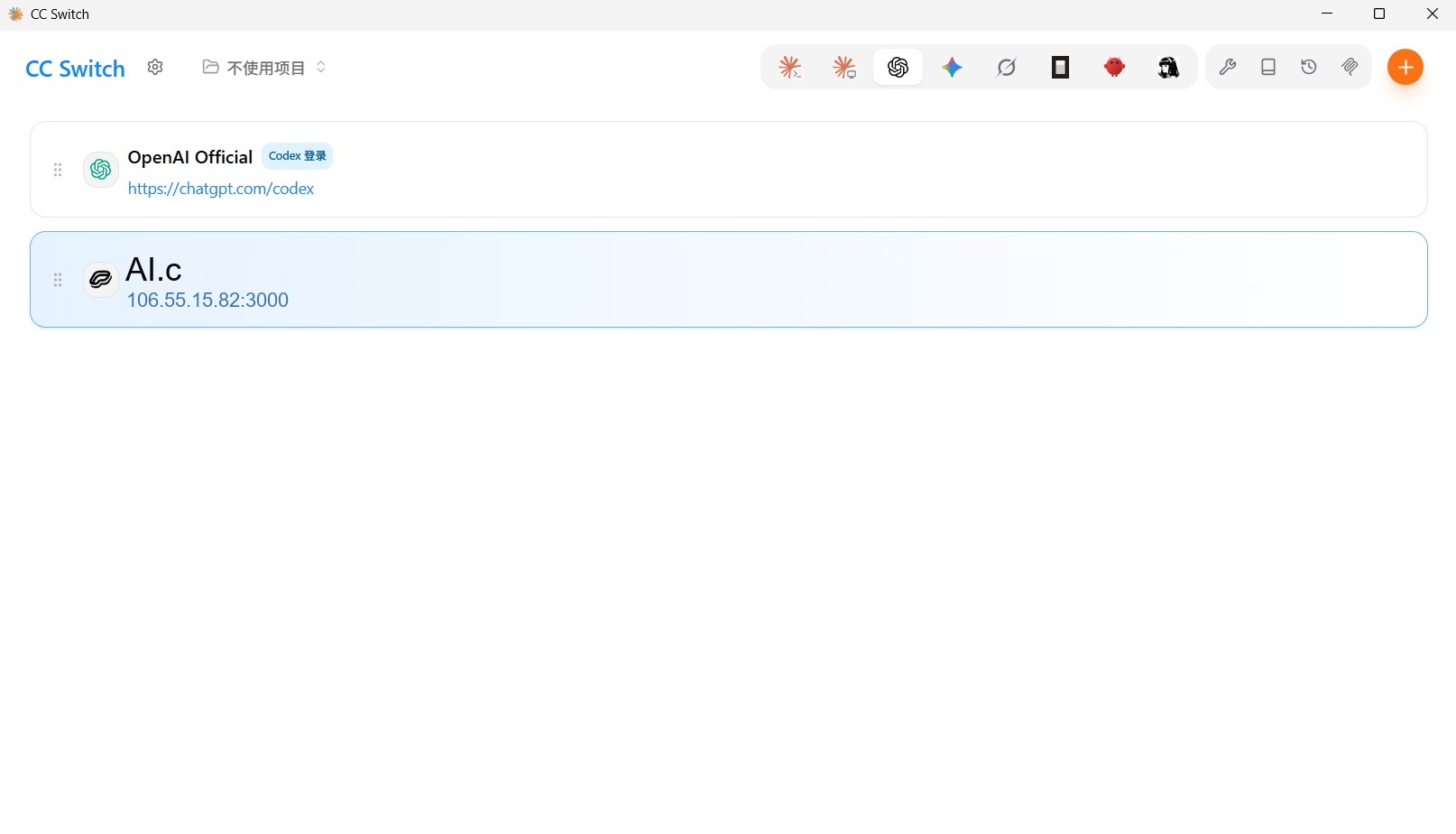
- 在终端运行
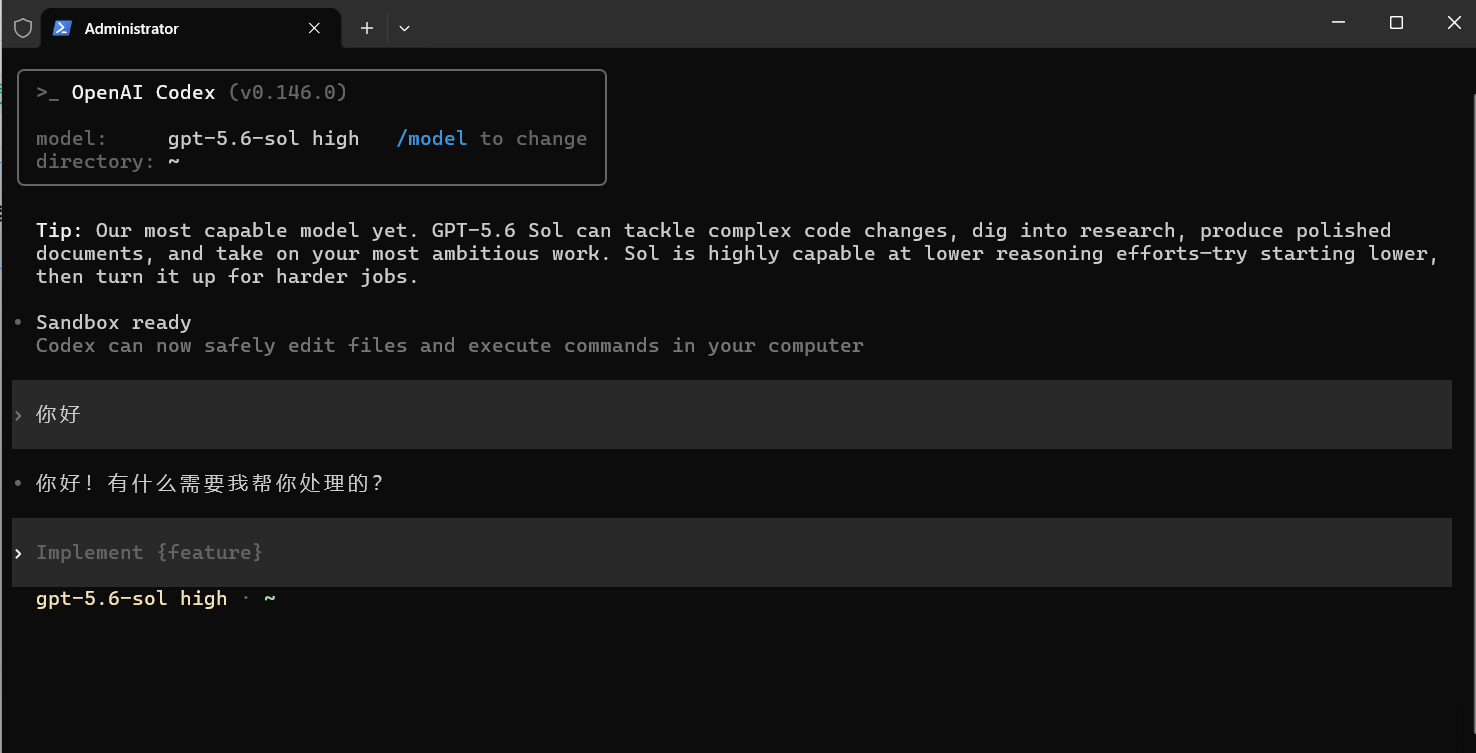
codex,看到对话界面并能正常回复,即表示配置完成
用量查询配置
CC Switch 可以在 AI.c 供应商卡片中显示已用额度和剩余额度。具体设置方法请查看 用量查询配置。
Claude Desktop配置
💡 和上面的"Claude Code配置"是两回事 Claude Desktop(桌面客户端)和 Claude Code(命令行/VSCode 插件)在 CC Switch 里是两个独立入口,配置文件互不相通,需要分别配置。
- 打开 CC Switch,在左侧应用切换器中选择 Claude Desktop 入口。找不到的话,去
设置 → 通用 → 应用可见性确认没有被隐藏 - 首次进入时没有供应商,点击 "将 Claude Code 中已有的供应商导入" 按钮,可以把上面 Claude Code 配好的供应商一键带过来;也可以点右上角
+手动添加,接口地址填https://ouraic.cn,API Key 用 CC 分组令牌 - 导入或添加后,在供应商卡片上点击 启用
⚠️ 一定要完全重启 Claude Desktop Claude Desktop 不会像 Claude Code 那样热重载配置,每次切换供应商后,必须彻底退出程序再重新打开才会生效。
- 判断是否生效:完全重启后正常发一条消息,能收到回复就是生效了。这里没有单独的"测试连接"按钮,不用纠结有没有测试通过
详细步骤、导入注意事项和排查方法,见 CC Switch · Claude Desktop 配置
ChatGPT 接入
完成上面的 Codex CLI 配置后,ChatGPT 通常可以直接复用现有供应商配置。首次启动仍出现登录页、需要使用 API Key 登录,或切换供应商后配置未生效时,请查看 ChatGPT 接入。
DS接入Codex
需要在 Codex CLI 或 ChatGPT 中使用 AI.c 的 DeepSeek 分组时,请查看 DS接入Codex。
CC Switch CLI 使用
CC-Switch CLI 同时提供完整 CLI 命令和完整 TUI 界面,适合服务器、SSH、macOS 终端和自动化场景使用。你也可以让 Claude Code / Codex 直接调用 cc-switch 命令来检查、切换和修复配置。
查看详细教程:CC Switch CLI 使用
最近更新: 2026/8/29 07:31贡献者: z-zodiac