
项目介绍
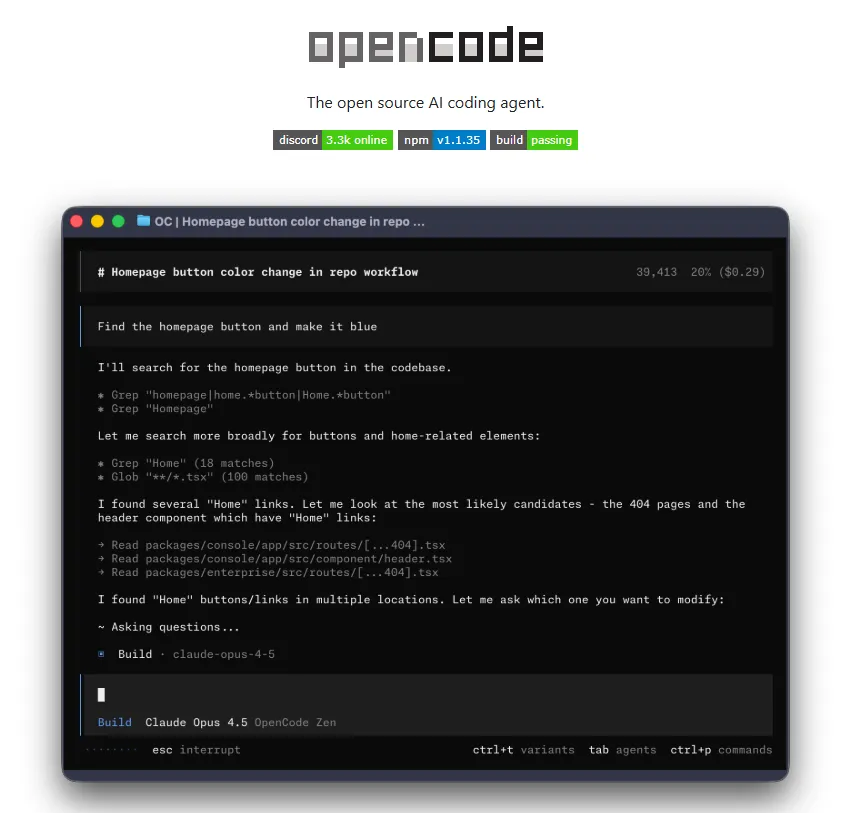
- 项目定位: 一个开源的 AI 编程助手,可在终端、IDE 或桌面环境中辅助编写、调试和改进代码。
- 核心特色: - 原生终端或 TUI 支持,适合命令行开发者。 - 自动加载正确的语言服务器(LSP)以提升上下文理解。 - 支持多会话并行与会话链接共享。 - 支持 75+ 模型提供商,包括本地模型。 - 可与 GitHub Copilot、ChatGPT Plus/Pro 等集成。
- 平台支持: 终端 CLI、桌面应用(Beta)、IDE 扩展等。
环境配置
- 打开你的终端,运行以下命令全局安装OpenCode
bash
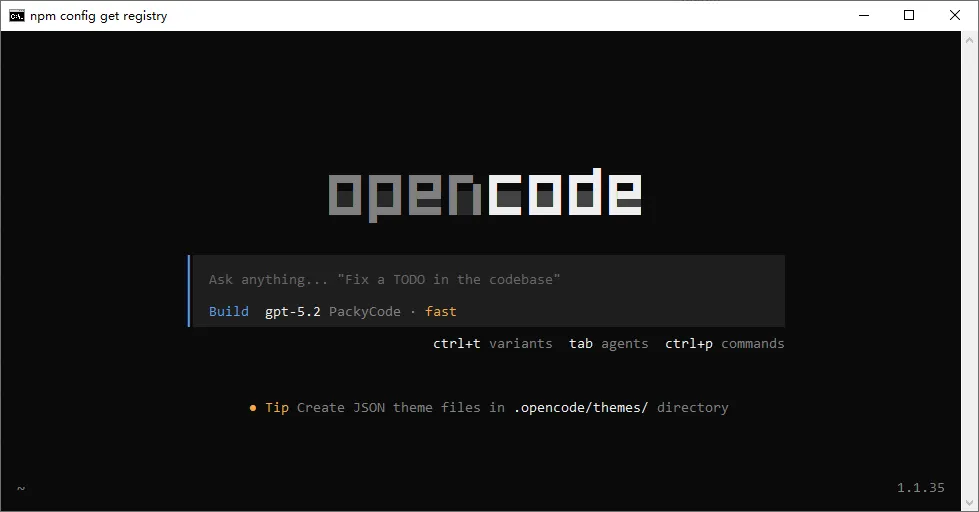
npm install -g opencode-ai- 安装完成后,在终端输入
opencode命令若出现界面,则安装成功
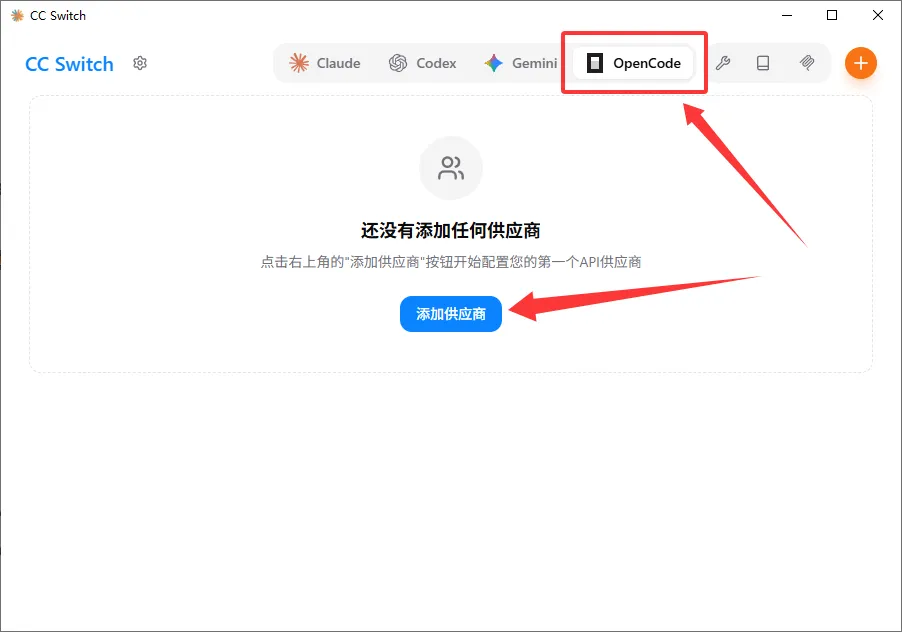
- 查看 CC Switch下载 一节的内容,下载并安装 CC-Switch 到本地,安装并打开软件
- 上方配置项选择到
OpenCode,然后点击添加供应商按钮
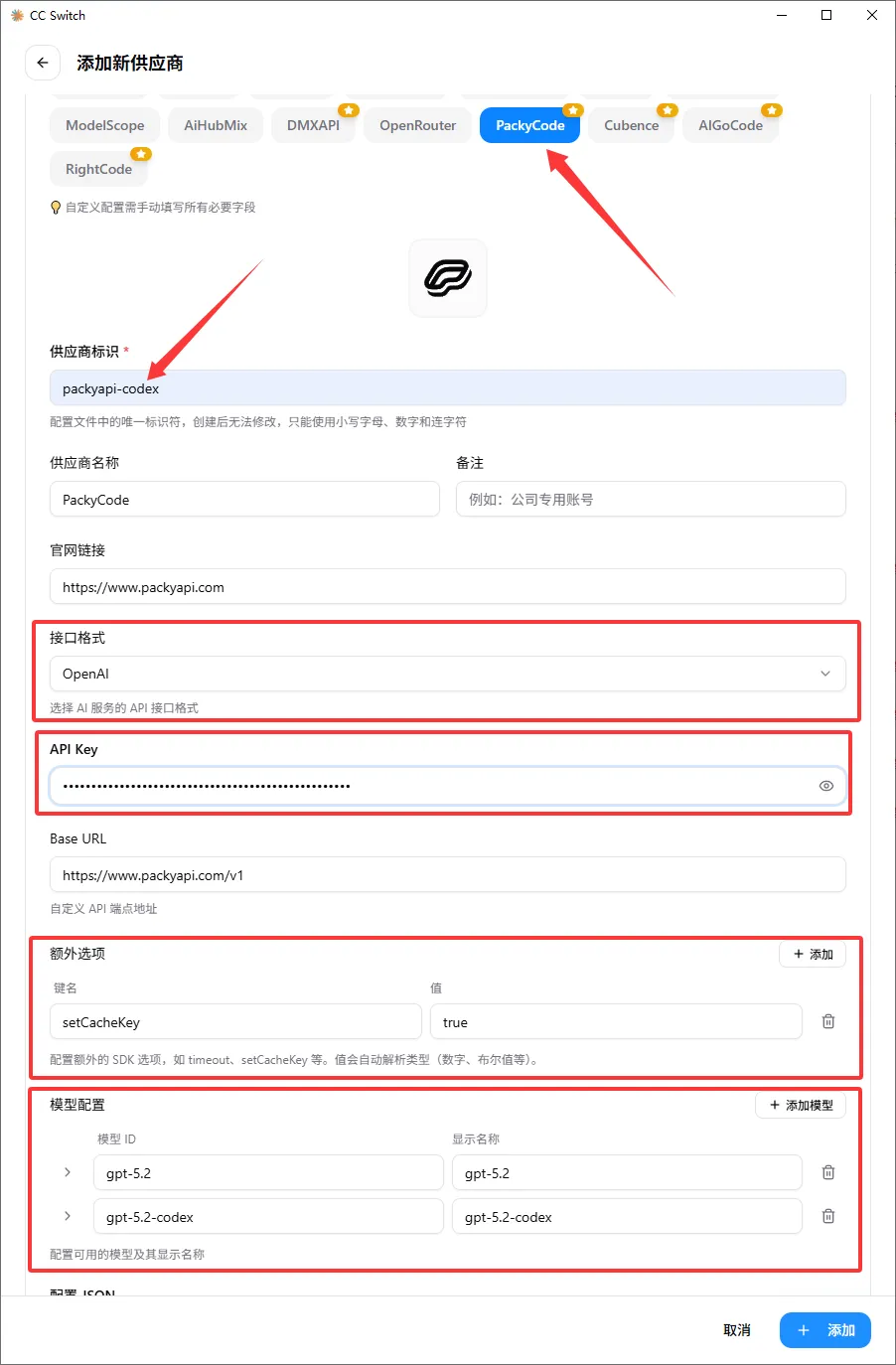
- 进行多项配置: - 在
预设供应商中选择AI.c- 在供应商标识中填写分组名称,比如 AI.c-Codex - 在接口格式中选择合适的分组 - Claude系列模型:Anthropic- Codex系列模型:OpenAI- Gemini系列模型:Google (Gemini)- 在API Key中填入 创建API令牌 一节中你创建的Key > ❗ 重要 > 目前支持OpenCode的分组: > > > > - GPT:codex分组、gpt-officially分组 > - Claude:aws-q分组、aws分组、claude-officially分组 > - Gemini:gemini-slb分组 > > > > 请您创建正确分组的APIKEY后填入 - 在额外选项中配置键值对{"setCacheKey":true}- 在模型配置中配置ApiKey对应分组下正确的模型名,每个分组下的模型可在 令牌分组介绍 一节中查询。 比如现在我的ApiKey对应的是Codex分组,那么我可以直接配置: - 模型ID:gpt-5.2 显示名称:gpt-5.2 - 模型ID:gpt-5.2-codex 显示名称:gpt-5.2-codex - 全部配置好后,点击右下角添加按钮
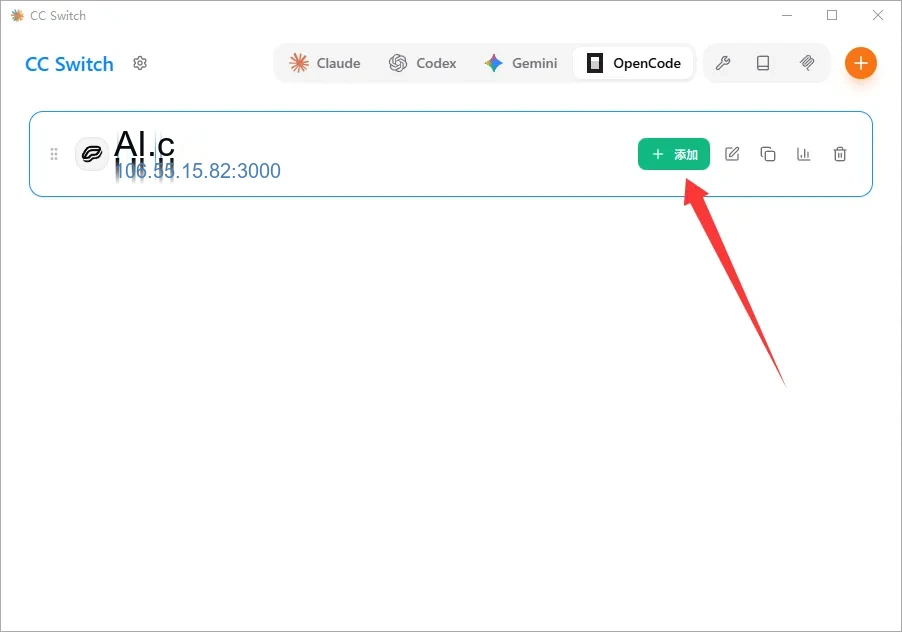
- 在界面中选择刚配置好的 AI.c 渠道,点击添加按钮
验证配置
- 重新打开终端,输入
opencode运行 - 输入
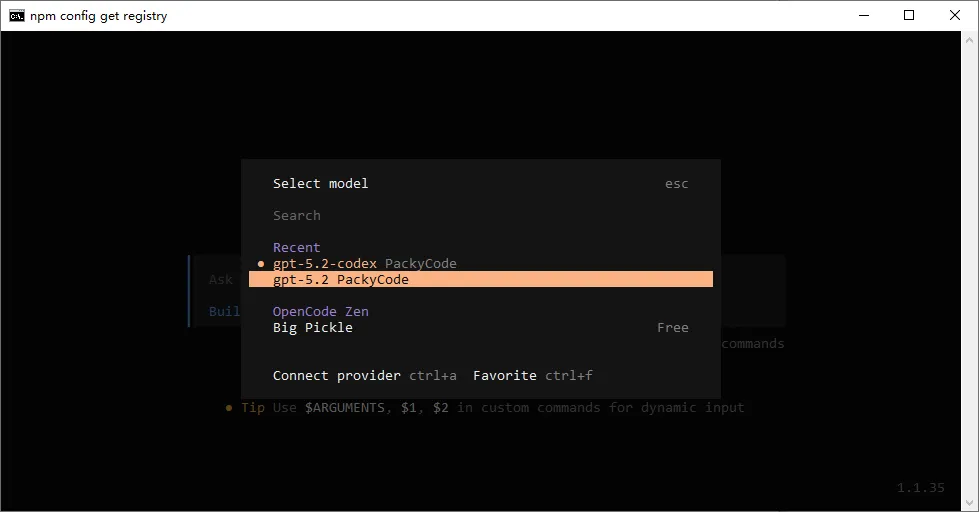
/models命令,观察刚才配置的 AI.c的渠道是否存在,如果存在则配置成功
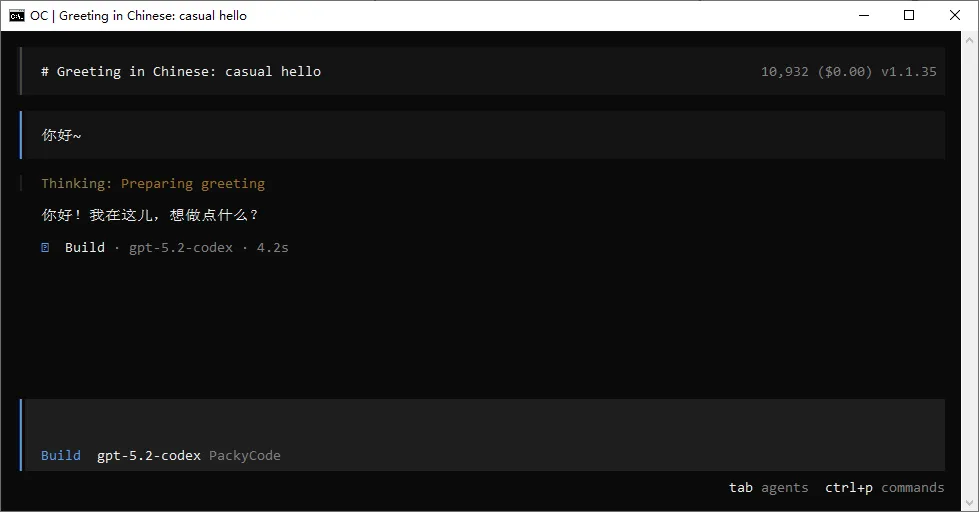
- 开始愉快的对话吧~
 最近更新: 2026/8/29 07:31贡献者: z-zodiac