
关于 Gemini CLI
⚠️ 不提供 Gemini CLI 教程 Google 官方 Gemini CLI(
@google/gemini-cli)目前稳定性较差,常见无法正常调用模型、无法粘贴图片等问题,几乎无法正常使用。因此本站已移除 Gemini CLI 的安装与配置教程,也不推荐继续折腾该工具。
若需要使用 Gemini 模型,请改用支持 OpenAI 兼容接口 的工具,例如:
令牌请创建 Gemini 或更稳的 Gemini-slb 分组;企业官方渠道可选 Gemini-officially。
如何在 Cline 使用 Gemini-3
软件要求
| 软件 | 版本要求 | 下载链接 |
|---|---|---|
| VSCode | 1.80.0+ | 下载 VSCode |
1. 创建 Gemini 分组令牌
按照 创建 API 令牌 的方法,创建 Gemini 或 Gemini-slb 分组令牌(跑 Gemini-3 建议 slb):
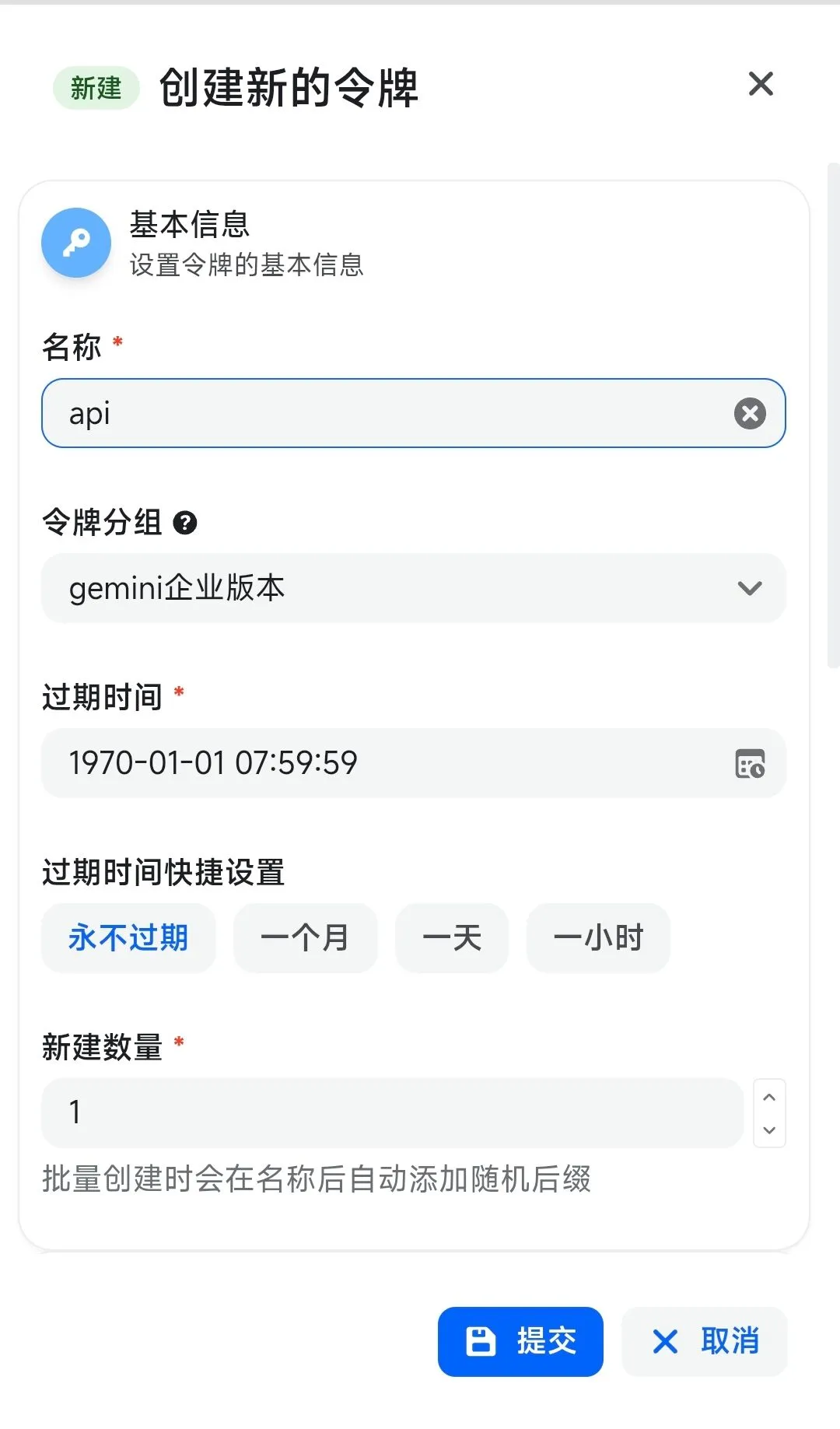 创建 API 选择分组示意图
2. 安装 Cline 插件
- 打开 VSCode
- 单击左侧边栏的 扩展 图标(或按
Ctrl+Shift+X/Cmd+Shift+X) - 在搜索框输入 Cline
- 找到 Cline 插件,单击 安装
ℹ️ 安装提示
- 安装完成后,左侧边栏会出现 Cline 图标
- 首次使用需要配置 API Key
- 建议安装最新版本以获得最佳体验
3. 打开 Cline 界面
安装完成后,有两种方式打开 Cline:
方式一:侧边栏图标
- 单击 VSCode 左侧边栏的 Cline 图标
方式二:命令面板
- 按
Ctrl+Shift+P(Windows/Linux) 或Cmd+Shift+P(macOS) - 输入
Cline: Open - 按 Enter
4. 首次配置
打开 Cline 界面后,按以下步骤配置:
- 单击 API Configuration 按钮
- 按下方填写配置信息
yaml
API Provider: OpenAI-compatible
Base URL: https://ouraic.cn/v1
API Key: sk-*****
Model ID: gemini-3-pro-preview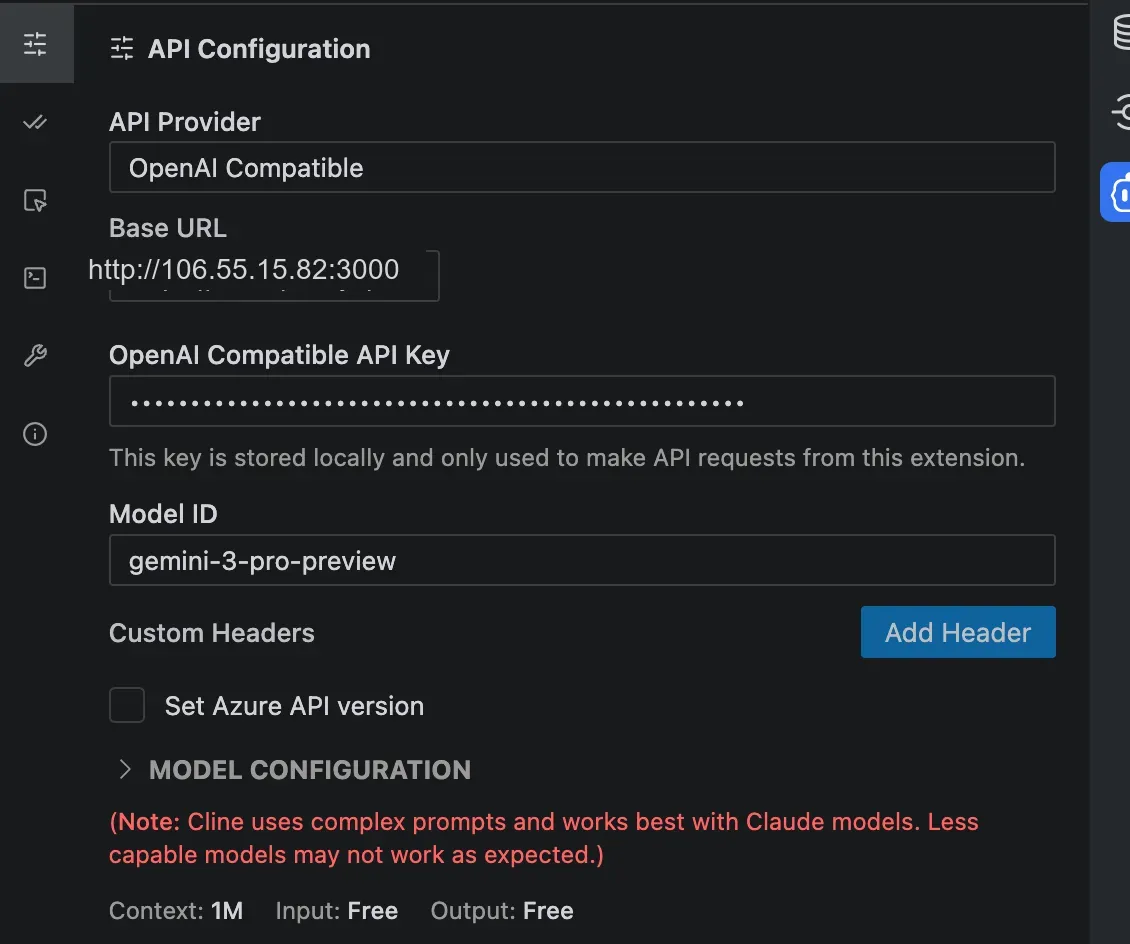 Cline 配置界面示意图
⚠️ 安全提醒 请妥善保管你的
API Key,不要在群聊或公开截图中泄露。
ℹ️ 已有用户提示
如果您之前使用过 Cline,请单击右上角的 ⚙️ 设置按钮进入配置界面。
配置参数说明
| 配置项 | 推荐值 | 说明 |
|---|---|---|
| API Provider | OpenAI-compatible | 推荐选择此项,支持更多模型 |
| Base URL | https://ouraic.cn/v1 | AI.c 的 OpenAI 兼容端点(注意带 /v1) |
| API Key | sk-****** | 你的 AI.c API Key |
| Model ID | gemini-3-pro-preview | 按分组可用模型填写 |
5. 完成配置
单击右上角 Done。
最近更新: 2026/8/29 07:31贡献者: z-zodiac