
明明选了一个模型,账单里为什么还会看到别的模型
先说结论:这是正常情况,不是你配置错了,也不是账号被盗。
Codex 自己会在背地里做几件小事,比如:
- 给你的会话起个名字(就是
/resume历史列表里显示的那一行标题) - 把很长的聊天记录压缩一下(
/compact) - 生成代码审查报告(
/review) - 帮你整理联网搜索的结果
做这些小事的时候,Codex 会自己换一个更便宜的模型去处理,不会用你在 /model 或 config.toml 里指定的那个模型。所以账单里多出一些别的模型,是它自己在干活,不是你选错了。
💡 到底要不要担心
- 这笔钱如果很小(一般几分钱到几毛钱),不用管,正常
- 如果这笔钱很大(比如好几块钱以上),那就不正常了,去群里找客服问一下
想亲眼确认一下:
- 打开 https://ouraic.cn/login,登录你的账号
- 登录后找到"消费日志"(一般在控制台左侧菜单里)
- 点进去,按时间找到你怀疑的那一笔,上面会写清楚用的是哪个模型、花了多少钱
这类辅助调用无法通过 config.toml 里的配置项关闭,是 Codex 官方自带的行为。
一点点技巧,如何更高效地使用Codex
很多人可能会在使用过一段时间Codex后认为模型不如以前好用,也就是出现所谓的“降智”现象 而就目前我的使用体验来看,Codex中提供的模型经过很多次升级,其实都没有出现“降智”,关键是在于你如何合理地去使用模型
- 任务划分: 任何时候,都不要去提交一个非常笼统的任务,例如
请帮我写一个管理系统后台等,这样使用必然降智!Codex模型的特点是严谨有序,指哪打哪,这就意味着你需要对你的任务进行拆分 - 掌控之内: 在你开始一个任务之前,你需要对这个任务进行评估,思考这个任务是否已经拆分的足够细致,是否符合“模块化”开发的准则。在任务提交之前,你应该有能力预估Codex这次改动会修改哪些文件,产生哪些变动。一定不要让AI脱离你的认知与掌控之内,不然最终结局就是项目越改越乱,直到从原点重新开始
ℹ️ 一些碎碎念 有一说一,AI时代让很多东西都变得十分简单,但是基础知识决定着你使用AI的上限,目前阶段的AI只算作是一个十分优秀的Copilot角色。这也导致同样的AI在不同的人手里会有不一样的发挥~
- 避免压缩: 在多数场景下,你的任务其实最多使用Codex大概60%的上下文就能解决。如果你的任务超过了60%的上下文仍未解决,甚至还需要压缩,那么你这次任务执行之前的拆分工作算是失败了,你需要更加精细地拆分你的任务。一个优秀的Codex Vibe Coding选手几乎不用进行内容压缩!
在Windows系统下,丝滑使用Codex!
❗ 重要 此方法同时解决读写文件、乱码、Token耗费高、项目无记忆等多个痛点
- 确保你的
Codex CLI与Vscode Codex插件正常运行,即你已经能顺利在Vscode的Codex插件上与模型进行对话 - 键盘按下“Win+R”键,输入以下内容后回车,打开你的用户目录
%userprofile%\.codex- 找到目录中的
config.toml文件,打开并编辑,你的配置文件应该如下
model_provider = "aic"
model = "gpt-5.4"
model_reasoning_effort = "high"
network_access = "enabled"
disable_response_storage = true
windows_wsl_setup_acknowledged = true
model_verbosity = "high"

[model_providers.aic]
name = "aic"
base_url = "https://ouraic.cn/v1"
wire_api = "responses"
requires_openai_auth = true- 打开目录下
AGENTS.md文件(如果没有请手动创建),在里面写入以下内容后保存
# Codex全局工作指南

## 回答风格:
 - 回答必须使用中文
- 对总结、Plan、Task、以及长内容的输出,优先进行逻辑整理后使用美观的Table格式整齐输出;普通内容正常输出- 运行你的Vscode,打开Codex插件用起来,看看有什么不一样吧~
Codex 中常用命令
| 命令 | 说明 |
|---|---|
| /model | 选择当前使用的模型 |
| /approvals | 设置本会话的审批规则 |
| /review | 让 Codex 审查当前工作区变更 |
| /resume | 从历史会话列表中选择并继续一个之前的交互会话 |
| /new | 在当前 CLI 会话中开启新对话 |
| /init | 在当前目录生成 AGENTS.md 模板 |
| /compact | 总结对话内容以释放上下文 |
| /undo | 撤销 Codex 的上一次操作 |
| /diff | 查看当前 git diff(含未跟踪文件) |
| /mention | 将指定文件或目录加入对话上下文 |
| /status | 查看会话配置和 token 使用情况 |
| /mcp | 列出当前可用的 MCP 工具 |
| /exit | 退出 Codex CLI |
Codex在windows系统下乱码问题
- 按下快捷键
Win + R,打开左下脚运行窗口,输入以下命令后回车
intl.cpl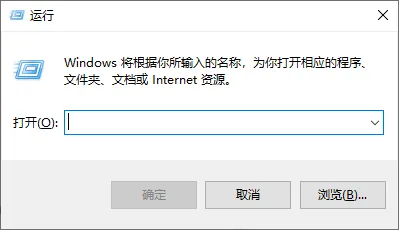
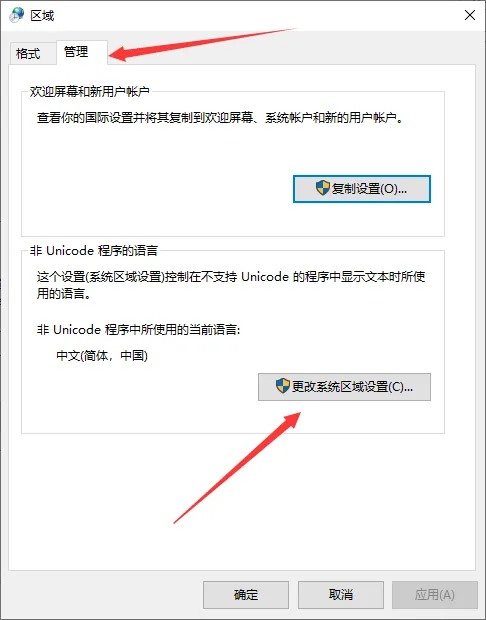
- 点击上侧选项卡“管理”,再点击红色箭头所示的“更改系统区域设置”按钮
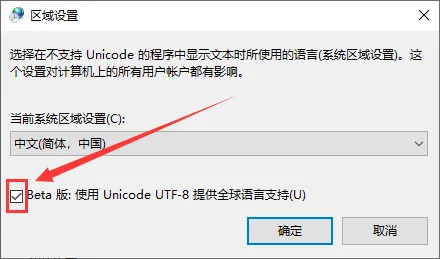
- 勾选红色箭头所指选项,点击确定。然后在刚才的窗口也点击确定,之后重启一下你的电脑再使用codex,即可避免乱码
Vscode Codex插件中设置最新模型
Windows
- 按下快捷键
Win + R,打开左下脚运行窗口,输入以下命令后回车
%userprofile%\.vscode\extensionsMacOS
- 在访达界面按下 “Command+Shift+G”,输入以下路径并回车,打开VsCode插件目录
~/.vscode/extensions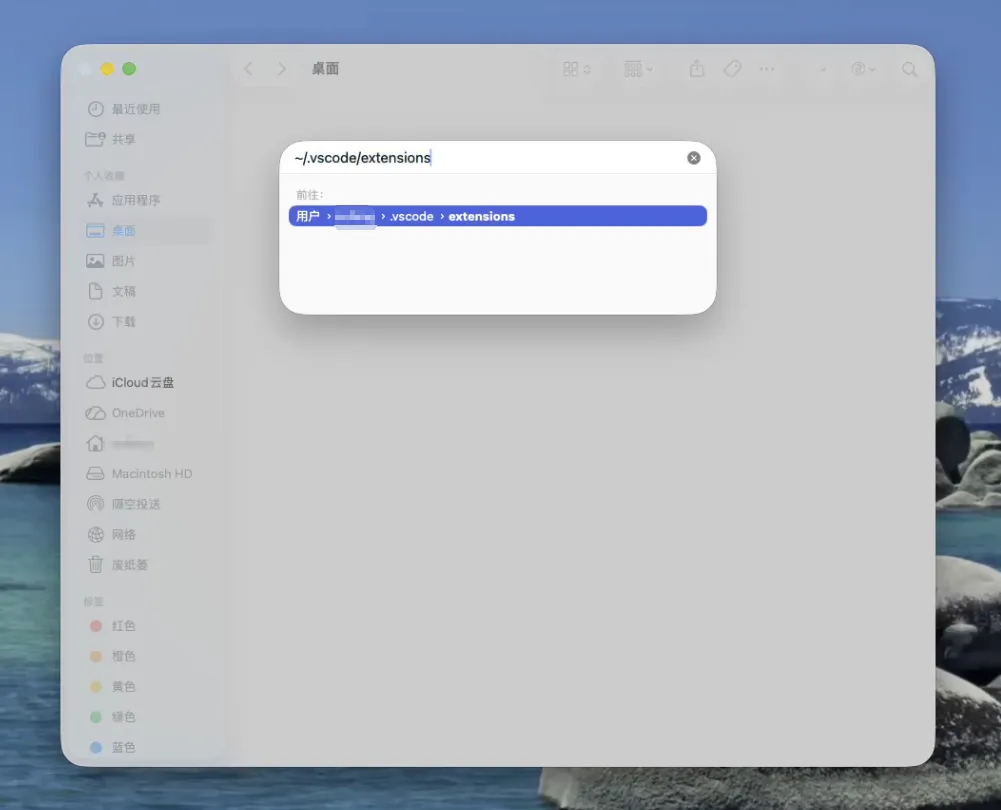
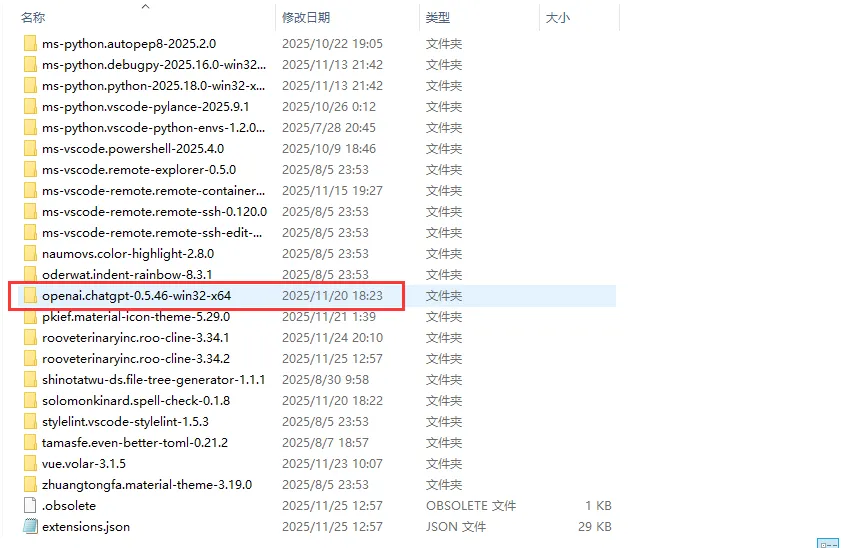
- 找到以
openai.chatgpt开头的文件夹,后面的数字是版本号,如果存在多个这种开头的目录,选择版本号最新的目录进入
- 依次进入
webview\assets文件夹,你会看到一大堆js文件
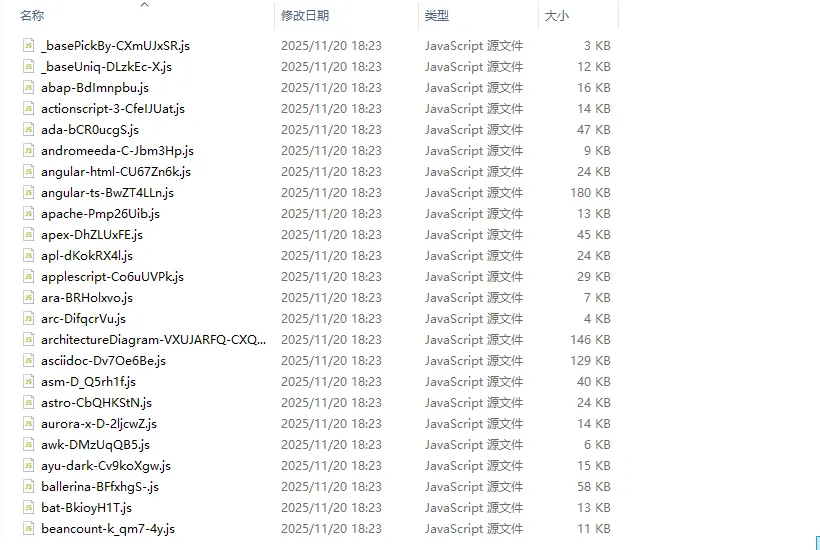
- 下载替换脚本后解压,将这个js文件复制到刚才有一大堆js文件的目录
替换脚本下载
自动读取最新版本号与文件名,直接点击即可下载
待获取文件名
- 重启你的vscode,你就能看见现在能选择最新模型啦!
Codex如何配置全局提示词
- 请你查看 Codex CLI 配置 中的前两步
- 教程中提到的
AGENTS.md文件就是Codex的全局提示词文件,如果没有这个文件,你同样需要手动创建这个文件,然后写入提示词 - 写入提示词保存,重启你的Codex或者vscode,提示词即生效
Codex开启内置网络搜索
- 请你查看 Codex CLI 配置 中的前两步
- 打开教程中提到的
config.toml文件,在里面加入以下内容
[features]
web_search_request = true- 运行Codex,进行尝试

Codex 在容器或CLI沙盒中的网络连接问题
当Codex在CLI沙盒或容器(如tun模式)中运行时遇到网络连接问题(如无法拉取安装包),且其他工具(如终端、Claude Code)正常,这通常是由于MTU设置不当引起的。
解决方案:
- 将MTU值改为1500,此设置通常可在您的Clash客户端中进行更改。
- 对于在Linux上找不到Clash MTU设置的用户,可以参考此链接:https://linux.do/t/topic/1220328
Connection failed 问题
报错信息类似为:
Connection failed: error sending request for url (https://www.aic.com/v1/responses)出现这种情况是你本机网络出现了问题,按以下步骤排查
- 检查本机网络是否通畅,能否访问其他页面
- 检查你的电脑是否使用了
网络代理(梯子)工具,如果存在请你关闭 - 使用终端,运行
codex命令,尝试在CLI中发送对话信息,判断是否是Vscode Codex插件问题,如是,请你重启vscode进行尝试 - 如果还不行,带上你的报错截图,在群内咨询客服或群友
401报错问题
报错信息类似为:
exceeded retry limit, last status: 401 Unauthorized, request id: xxxxxx- 在Windows或MacOS的终端运行以下命令,判断是否存在环境变量
Windows
cmd /c "echo ================= OPENAI ENV CHECK ================= & ^
if defined OPENAI_API_KEY (echo OPENAI_API_KEY  = OK) else (echo OPENAI_API_KEY  = MISSING) & ^
if defined OPENAI_BASE_URL (echo OPENAI_BASE_URL = OK) else (echo OPENAI_BASE_URL = MISSING) & ^
echo ========================================================="
如果输出以下内容,则直接进入第2步
OPENAI_API_KEY  = MISSING
OPENAI_BASE_URL = MISSING
如果输出内容不同,请在终端运行以下命令后进入第二步
cmd /c "setx OPENAI_API_KEY \"\" & setx OPENAI_BASE_URL \"\""macOS
echo "================= OPENAI ENV CHECK ================="
if [ -z "$OPENAI_API_KEY" ]; then
  echo "OPENAI_API_KEY  = MISSING"
else
  echo "OPENAI_API_KEY  = OK"
fi

if [ -z "$OPENAI_BASE_URL" ]; then
  echo "OPENAI_BASE_URL = MISSING"
else
  echo "OPENAI_BASE_URL = OK"
fi
echo "========================================================"
如果输出以下内容,则直接进入第2步
OPENAI_API_KEY  = MISSING
OPENAI_BASE_URL = MISSING
如果输出内容不同,请在终端运行以下命令后进入第二步
unset OPENAI_API_KEY OPENAI_BASE_URL- 查看 Codex在CLI中的配置 一章
❗ 重要你需要:
- 检查~/.codex/auth.json中的 ApiKey 配置是否正确
- 检查~/.codex/config.toml中的 请求地址 是否正确
403报错问题
报错信息类似为:
unexpected status 403 Forbidden: {"error":{"message":"Usage not included in your
plan","type":"usage_not_included","param":null,"code":null,"plan_type":"basic"}}
出现这种情况是号池中的这个账号出现问题,你需要:
- 使用
Ctrl+C来打断你的对话,如在vscode中,请点击停止按钮 - 重新发起对话进行尝试,观察是否再次出现此问题
- 如果重试3次以上无效,带上你的报错截图,在群内咨询客服或群友
最近更新: 2026/8/29 07:31贡献者: z-zodiac